value:Thank you for taking the time to fill out this bug report. Please provide as much information as possible to help us understand and address the issue effectively.
value:Thank you for taking the time to fill out this bug report. Please provide as much information as possible
to help us understand and address the issue effectively.
- type:checkboxes
attributes:
label:Is there an existing issue for the same bug?
label:Is there an existing issue for the same bug? (If one exists, thumbs up or comment on the issue instead).
description:Please check if an issue already exists for the bug you encountered.
poetry run ./evaluation/integration_tests/scripts/run_infer.sh llm.eval HEAD CodeActAgent '' 10 $N_PROCESSES '' 'haiku_run'
# get integration tests report
REPORT_FILE_HAIKU=$(find evaluation/evaluation_outputs/outputs/integration_tests/CodeActAgent/*haiku*_maxiter_10_N* -name "report.md" -type f | head -n 1)
- name:Run integration test evaluation for DeepSeek
env:
SANDBOX_FORCE_REBUILD_RUNTIME:True
run:|
poetry run ./evaluation/integration_tests/scripts/run_infer.sh llm.eval HEAD CodeActAgent '' 10 $N_PROCESSES '' 'deepseek_run'
# get integration tests report
REPORT_FILE_DEEPSEEK=$(find evaluation/evaluation_outputs/outputs/integration_tests/CodeActAgent/deepseek*_maxiter_10_N* -name "report.md" -type f | head -n 1)
- name:Run integration test evaluation for VisualBrowsingAgent (DeepSeek)
env:
SANDBOX_FORCE_REBUILD_RUNTIME:True
run:|
poetry run ./evaluation/integration_tests/scripts/run_infer.sh llm.eval HEAD VisualBrowsingAgent '' 15 $N_PROCESSES "t05_simple_browsing,t06_github_pr_browsing.py" 'visualbrowsing_deepseek_run'
# Find and export the visual browsing agent test results
REPORT_FILE_VISUALBROWSING_DEEPSEEK=$(find evaluation/evaluation_outputs/outputs/integration_tests/VisualBrowsingAgent/deepseek*_maxiter_15_N* -name "report.md" -type f | head -n 1)
cd evaluation/evaluation_outputs/outputs # Change to the outputs directory
tar -czvf ../../../integration_tests_${TIMESTAMP}.tar.gz integration_tests/CodeActAgent/* integration_tests/VisualBrowsingAgent/* # Only include the actual result directories
body: `[OpenHands](https://github.com/All-Hands-AI/OpenHands) started fixing the ${issueType}! You can monitor the progress [here](https://github.com/${context.repo.owner}/${context.repo.repo}/actions/runs/${context.runId}).`
body: `A potential fix has been generated and a draft PR #${prNumber} has been created. Please review the changes.`
});
process.env.AGENT_RESPONDED = 'true';
} else if (!success && branchName) {
let commentBody = `An attempt was made to automatically fix this issue, but it was unsuccessful. A branch named '${branchName}' has been created with the attempted changes. You can view the branch [here](https://github.com/${context.repo.owner}/${context.repo.repo}/tree/${branchName}). Manual intervention may be required.`;
if (resultExplanation) {
commentBody += `\n\nAdditional details about the failure:\n${resultExplanation}`;
}
github.rest.issues.createComment({
issue_number: issueNumber,
owner: context.repo.owner,
repo: context.repo.repo,
body: commentBody
});
process.env.AGENT_RESPONDED = 'true';
}
# Leave error comment when both PR/Issue comment handling fail
- name:Fallback Error Comment
uses:actions/github-script@v7
if:${{ env.AGENT_RESPONDED == 'false' }}# Only run if no conditions were met in previous steps
body: `The workflow to fix this issue encountered an error. Please check the [workflow logs](https://github.com/${context.repo.owner}/${context.repo.repo}/actions/runs/${context.runId}) for more information.`
echo "Your coworker wants to apply a pull request to this project." > task.txt
echo "Read and review ${{ github.event.pull_request.number }}.diff file. Create a review-${{ github.event.pull_request.number }}.txt and write your concise comments and suggestions there." >> task.txt
echo "Do not ask me for confirmation at any point." >> task.txt
All documentation must be grounded in fact, so you must not make anything up without proper evidence. When you have finished writing documentation, convey to the user what reference source, including web pages, source code, or other sources of documentation you referenced when writing each new fact in the documentation. If you cannot reference a source for anything do not include it in the pull request.
## Best Practices for Documentation
1.**Be Factual**: Only include information that can be verified from reliable sources.
2.**Cite Sources**: Always reference the source of information (code, web pages, official documentation).
3.**Be Clear and Concise**: Use simple language and avoid unnecessary jargon.
4.**Use Examples**: Include practical examples to illustrate concepts.
5.**Structure Properly**: Use headings, lists, and code blocks to organize information.
6.**Keep Updated**: Ensure documentation reflects the current state of the code or system.
## Documentation Process
1. Research and gather information from reliable sources
2. Draft documentation based on verified facts
3. Review for accuracy and completeness
4. Include references for all factual statements
5. Submit only when all information is properly sourced
Remember: If you cannot verify a piece of information, it's better to exclude it than to include potentially incorrect information.
The core AI entity in OpenHands that can perform software development tasks by interacting with tools, browsing the web, and modifying code.
#### Agent Controller
A component that manages the agent's lifecycle, handles its state, and coordinates interactions between the agent and various tools.
#### Agent Delegation
The ability of an agent to hand off specific tasks to other specialized agents for better task completion.
#### Agent Hub
A central registry of different agent types and their capabilities, allowing for easy agent selection and instantiation.
#### Agent Skill
A specific capability or function that an agent can perform, such as file manipulation, web browsing, or code editing.
#### Agent State
The current context and status of an agent, including its memory, active tools, and ongoing tasks.
#### CodeAct Agent
[A generalist agent in OpenHands](https://arxiv.org/abs/2407.16741) designed to perform tasks by editing and executing code.
### Browser
A system for web-based interactions and tasks.
#### Browser Gym
A testing and evaluation environment for browser-based agent interactions and tasks.
#### Web Browser Tool
A tool that enables agents to interact with web pages and perform web-based tasks.
### Commands
Terminal and execution related functionality.
#### Bash Session
A persistent terminal session that maintains state and history for bash command execution.
This uses tmux under the hood.
### Configuration
System-wide settings and options.
#### Agent Configuration
Settings that define an agent's behavior, capabilities, and limitations, including available tools and runtime settings.
#### Configuration Options
Settings that control various aspects of OpenHands behavior, including runtime, security, and agent settings.
#### LLM Config
Configuration settings for language models used by agents, including model selection and parameters.
#### LLM Draft Config
Settings for draft mode operations with language models, typically used for faster, lower-quality responses.
#### Runtime Configuration
Settings that define how the runtime environment should be set up and operated.
#### Security Options
Configuration settings that control security features and restrictions.
### Conversation
A sequence of interactions between a user and an agent, including messages, actions, and their results.
#### Conversation Info
Metadata about a conversation, including its status, participants, and timeline.
#### Conversation Manager
A component that handles the creation, storage, and retrieval of conversations.
#### Conversation Metadata
Additional information about conversations, such as tags, timestamps, and related resources.
#### Conversation Status
The current state of a conversation, including whether it's active, completed, or failed.
#### Conversation Store
A storage system for maintaining conversation history and related data.
### Events
#### Event
Every Conversation comprises a series of Events. Each Event is either an Action or an Observation.
#### Event Stream
A continuous flow of events that represents the ongoing activities and interactions in the system.
#### Action
A specific operation or command that an agent executes through available tools, such as running a command or editing a file.
#### Observation
The response or result returned by a tool after an agent's action, providing feedback about the action's outcome.
### Interface
Different ways to interact with OpenHands.
#### CLI Mode
A command-line interface mode for interacting with OpenHands agents without a graphical interface.
#### GUI Mode
A graphical user interface mode for interacting with OpenHands agents through a web interface.
#### Headless Mode
A mode of operation where OpenHands runs without a user interface, suitable for automation and scripting.
### Agent Memory
The system that decides which parts of the Event Stream (i.e. the conversation history) should be passed into each LLM prompt.
#### Memory Store
A storage system for maintaining agent memory and context across sessions.
#### Condenser
A component that processes and summarizes conversation history to maintain context while staying within token limits.
#### Truncation
A very simple Condenser strategy. Reduces conversation history or content to stay within token limits.
### Microagent
A specialized prompt that enhances OpenHands with domain-specific knowledge, repository-specific context, and task-specific workflows.
#### Microagent Registry
A central repository of available microagents and their configurations.
#### Public Microagent
A general-purpose microagent available to all OpenHands users, triggered by specific keywords.
#### Repository Microagent
A type of microagent that provides repository-specific context and guidelines, stored in the `.openhands/microagents/` directory.
### Prompt
Components for managing and processing prompts.
#### Prompt Caching
A system for caching and reusing common prompts to improve performance.
#### Prompt Manager
A component that handles the loading, processing, and management of prompts used by agents, including microagents.
#### Response Parsing
The process of interpreting and structuring responses from language models and tools.
### Runtime
The execution environment where agents perform their tasks, which can be local, remote, or containerized.
#### Action Execution Server
A REST API that receives agent actions (e.g. bash commands, python code, browsing actions), executes them in the runtime environment, and returns the results.
#### Action Execution Client
A component that handles the execution of actions in the runtime environment, managing the communication between the agent and the runtime.
#### Docker Runtime
A containerized runtime environment that provides isolation and reproducibility for agent operations.
#### E2B Runtime
A specialized runtime environment built on E2B for secure and isolated code execution.
#### Local Runtime
A runtime environment that executes on the local machine, suitable for development and testing.
#### Modal Runtime
A runtime environment built on Modal for scalable and distributed agent operations.
#### Remote Runtime
A sandboxed environment that executes code and commands remotely, providing isolation and security for agent operations.
#### Runtime Builder
A component that builds a Docker image for the Action Execution Server based on a user-specified base image.
### Security
Security-related components and features.
#### Security Analyzer
A component that checks agent actions for potential security risks.
This repository contains the code for OpenHands, an automated AI software engineer. It has a Python backend
(in the `openhands` directory) and React frontend (in the `frontend` directory).
## General Setup:
To set up the entire repo, including frontend and backend, run `make build`.
You don't need to do this unless the user asks you to, or if you're trying to run the entire application.
IMPORTANT: Before making any changes to the codebase, ALWAYS run `make install-pre-commit-hooks` to ensure pre-commit hooks are properly installed.
Before pushing any changes, you MUST ensure that any lint errors or simple test errors have been fixed.
* If you've made changes to the backend, you should run `pre-commit run --config ./dev_config/python/.pre-commit-config.yaml` (this will run on staged files).
* If you've made changes to the frontend, you should run `cd frontend && npm run lint:fix && npm run build ; cd ..`
The pre-commit hooks MUST pass successfully before pushing any changes to the repository. This is a mandatory requirement to maintain code quality and consistency.
If either command fails, it may have automatically fixed some issues. You should fix any issues that weren't automatically fixed,
then re-run the command to ensure it passes. Common issues include:
- Mypy type errors
- Ruff formatting issues
- Trailing whitespace
- Missing newlines at end of files
## Repository Structure
Backend:
- Located in the `openhands` directory
- Testing:
- All tests are in `tests/unit/test_*.py`
- To test new code, run `poetry run pytest tests/unit/test_xxx.py` where `xxx` is the appropriate file for the current functionality
- Write all tests with pytest
Frontend:
- Located in the `frontend` directory
- Prerequisites: A recent version of NodeJS / NPM
- Setup: Run `npm install` in the frontend directory
- Testing:
- Run tests: `npm run test`
- To run specific tests: `npm run test -- -t "TestName"`
- Our test framework is vitest
- Building:
- Build for production: `npm run build`
- Environment Variables:
- Set in `frontend/.env` or as environment variables
- Available variables: VITE_BACKEND_HOST, VITE_USE_TLS, VITE_INSECURE_SKIP_VERIFY, VITE_FRONTEND_PORT
- Internationalization:
- Generate i18n declaration file: `npm run make-i18n`
## Template for Github Pull Request
If you are starting a pull request (PR), please follow the template in `.github/pull_request_template.md`.
## Implementation Details
These details may or may not be useful for your current task.
### Frontend
#### Action Handling:
- Actions are defined in `frontend/src/types/action-type.ts`
- The `HANDLED_ACTIONS` array in `frontend/src/state/chat-slice.ts` determines which actions are displayed as collapsible UI elements
- To add a new action type to the UI:
1. Add the action type to the `HANDLED_ACTIONS` array
2. Implement the action handling in `addAssistantAction` function in chat-slice.ts
3. Add a translation key in the format `ACTION_MESSAGE$ACTION_NAME` to the i18n files
- Actions with `thought` property are displayed in the UI based on their action type:
- Regular actions (like "run", "edit") display the thought as a separate message
- Special actions (like "think") are displayed as collapsible elements only
#### Adding User Settings:
- To add a new user setting to OpenHands, follow these steps:
1. Add the setting to the frontend:
- Add the setting to the `Settings` type in `frontend/src/types/settings.ts`
- Add the setting to the `ApiSettings` type in the same file
- Add the setting with an appropriate default value to `DEFAULT_SETTINGS` in `frontend/src/services/settings.ts`
- Update the `useSettings` hook in `frontend/src/hooks/query/use-settings.ts` to map the API response
- Update the `useSaveSettings` hook in `frontend/src/hooks/mutation/use-save-settings.ts` to include the setting in API requests
- Add UI components (like toggle switches) in the appropriate settings screen (e.g., `frontend/src/routes/app-settings.tsx`)
- Add i18n translations for the setting name and any tooltips in `frontend/src/i18n/translation.json`
- Add the translation key to `frontend/src/i18n/declaration.ts`
2. Add the setting to the backend:
- Add the setting to the `Settings` model in `openhands/storage/data_models/settings.py`
- Update any relevant backend code to apply the setting (e.g., in session creation)
OpenHands is an automated AI software engineer. It is a repo with a Python backend
(in the `openhands` directory) and TypeScript frontend (in the `frontend` directory).
General Setup:
- To set up the entire repo, including frontend and backend, run `make build`
- To run linting and type-checking before finishing the job, run `poetry run pre-commit run --all-files --config ./dev_config/python/.pre-commit-config.yaml`
Backend:
- Located in the `openhands` directory
- Testing:
- All tests are in `tests/unit/test_*.py`
- To test new code, run `poetry run pytest tests/unit/test_xxx.py` where `xxx` is the appropriate file for the current functionality
- Write all tests with pytest
Frontend:
- Located in the `frontend` directory
- Prerequisites: A recent version of NodeJS / NPM
- Setup: Run `npm install` in the frontend directory
- Testing:
- Run tests: `npm run test`
- To run specific tests: `npm run test -- -t "TestName"`
- Building:
- Build for production: `npm run build`
- Environment Variables:
- Set in `frontend/.env` or as environment variables
- Available variables: VITE_BACKEND_HOST, VITE_USE_TLS, VITE_INSECURE_SKIP_VERIFY, VITE_FRONTEND_PORT
- Internationalization:
- Generate i18n declaration file: `npm run make-i18n`
@@ -18,24 +18,24 @@ diverse, inclusive, and healthy community.
Examples of behavior that contributes to a positive environment for our
community include:
* Demonstrating empathy and kindness toward other people
* Being respectful of differing opinions, viewpoints, and experiences
* Giving and gracefully accepting constructive feedback
* Demonstrating empathy and kindness toward other people.
* Being respectful of differing opinions, viewpoints, and experiences.
* Giving and gracefully accepting constructive feedback.
* Accepting responsibility and apologizing to those affected by our mistakes,
and learning from the experience
and learning from the experience.
* Focusing on what is best not just for us as individuals, but for the overall
community
community.
Examples of unacceptable behavior include:
* The use of sexualized language or imagery, and sexual attention or advances of
any kind
* Trolling, insulting or derogatory comments, and personal or political attacks
* Public or private harassment
any kind.
* Trolling, insulting or derogatory comments, and personal or political attacks.
* Public or private harassment.
* Publishing others' private information, such as a physical or email address,
without their explicit permission
without their explicit permission.
* Other conduct which could reasonably be considered inappropriate in a
professional setting
professional setting.
## Enforcement Responsibilities
@@ -61,7 +61,7 @@ representative at an online or offline event.
Instances of abusive, harassing, or otherwise unacceptable behavior may be
reported to the community leaders responsible for enforcement at
contact@all-hands.dev
contact@all-hands.dev.
All complaints will be reviewed and investigated promptly and fairly.
All community leaders are obligated to respect the privacy and security of the
@@ -113,6 +113,20 @@ individual, or aggression toward or disparagement of classes of individuals.
**Consequence**: A permanent ban from any sort of public interaction within the
community.
### Slack and Discord Etiquettes
These Slack and Discord etiquette guidelines are designed to foster an inclusive, respectful, and productive environment for all community members. By following these best practices, we ensure effective communication and collaboration while minimizing disruptions. Let’s work together to build a supportive and welcoming community!
- Communicate respectfully and professionally, avoiding sarcasm or harsh language, and remember that tone can be difficult to interpret in text.
- Use threads for specific discussions to keep channels organized and easier to follow.
- Tag others only when their input is critical or urgent, and use @here, @channel or @everyone sparingly to minimize disruptions.
- Be patient, as open-source contributors and maintainers often have other commitments and may need time to respond.
- Post questions or discussions in the most relevant channel (e.g., for [slack - #general](https://openhands-ai.slack.com/archives/C06P5NCGSFP) for general topics, [slack - #questions](https://openhands-ai.slack.com/archives/C06U8UTKSAD) for queries/questions, [discord - #general](https://discord.com/channels/1222935860639563850/1222935861386018885)).
- When asking for help or raising issues, include necessary details like links, screenshots, or clear explanations to provide context.
- Keep discussions in public channels whenever possible to allow others to benefit from the conversation, unless the matter is sensitive or private.
- Always adhere to [our standards](https://github.com/All-Hands-AI/OpenHands/blob/main/CODE_OF_CONDUCT.md#our-standards) to ensure a welcoming and collaborative environment.
- If you choose to mute a channel, consider setting up alerts for topics that still interest you to stay engaged. For Slack, Go to Settings → Notifications → My Keywords to add specific keywords that will notify you when mentioned. For example, if you're here for discussions about LLMs, mute the channel if it’s too busy, but set notifications to alert you only when “LLMs” appears in messages. Also for Discord, go to the channel notifications and choose the option that best describes your need.
## Attribution
This Code of Conduct is adapted from the [Contributor Covenant][homepage],
Thanks for your interest in contributing to OpenHands! We welcome and appreciate contributions.
## How Can I Contribute?
There are many ways that you can contribute:
1.**Download and use** OpenHands, and send [issues](https://github.com/All-Hands-AI/OpenHands/issues) when you encounter something that isn't working or a feature that you'd like to see.
2.**Send feedback** after each session by [clicking the thumbs-up thumbs-down buttons](https://docs.all-hands.dev/modules/usage/feedback), so we can see where things are working and failing, and also build an open dataset for training code agents.
3.**Improve the Codebase** by sending PRs (see details below). In particular, we have some [good first issues](https://github.com/All-Hands-AI/OpenHands/labels/good%20first%20issue) that may be ones to start on.
## Understanding OpenHands's CodeBase
To understand the codebase, please refer to the README in each module:
@@ -19,79 +11,61 @@ To understand the codebase, please refer to the README in each module:
- [agenthub](./openhands/agenthub/README.md)
- [server](./openhands/server/README.md)
When you write code, it is also good to write tests. Please navigate to the `tests` folder to see existing test suites.
At the moment, we have two kinds of tests: `unit` and `integration`. Please refer to the README for each test suite. These tests also run on GitHub's continuous integration to ensure quality of the project.
## Sending Pull Requests to OpenHands
### 1. Fork the Official Repository
Fork the [OpenHands repository](https://github.com/All-Hands-AI/OpenHands) into your own account.
Clone your own forked repository into your local environment:
Set the official repository as your [upstream](https://www.atlassian.com/git/tutorials/git-forks-and-upstreams) to synchronize with the latest update in the official repository.
You should see both `origin` and `upstream` in the output.
### 3. Synchronize with Official Repository
Synchronize latest commit with official repository before coding:
```shell
git fetch upstream
git checkout main
git merge upstream/main
git push origin main
```
### 4. Set up the Development Environment
## Setting up Your Development Environment
We have a separate doc [Development.md](https://github.com/All-Hands-AI/OpenHands/blob/main/Development.md) that tells you how to set up a development workflow.
### 5. Write Code and Commit It
## How Can I Contribute?
Once you have done this, you can write code, test it, and commit it to a branch (replace `my_branch` with an appropriate name):
There are many ways that you can contribute:
```shell
git checkout -b my_branch
git add .
git commit
git push origin my_branch
```
1.**Download and use** OpenHands, and send [issues](https://github.com/All-Hands-AI/OpenHands/issues) when you encounter something that isn't working or a feature that you'd like to see.
2.**Send feedback** after each session by [clicking the thumbs-up thumbs-down buttons](https://docs.all-hands.dev/modules/usage/feedback), so we can see where things are working and failing, and also build an open dataset for training code agents.
3.**Improve the Codebase** by sending [PRs](#sending-pull-requests-to-openhands) (see details below). In particular, we have some [good first issues](https://github.com/All-Hands-AI/OpenHands/labels/good%20first%20issue) that may be ones to start on.
### 6. Open a Pull Request
## What Can I Build?
Here are a few ways you can help improve the codebase.
* On GitHub, go to the page of your forked repository, and create a Pull Request:
- Click on `Branches`
- Click on the `...` beside your branch and click on `New pull request`
- Set `base repository` to `All-Hands-AI/OpenHands`
- Set `base` to `main`
- Click `Create pull request`
#### UI/UX
We're always looking to improve the look and feel of the application. If you've got a small fix
for something that's bugging you, feel free to open up a PR that changes the [`./frontend`](./frontend) directory.
The PR should appear in [OpenHands PRs](https://github.com/All-Hands-AI/OpenHands/pulls).
If you're looking to make a bigger change, add a new UI element, or significantly alter the style
of the application, please open an issue first, or better, join the #frontend channel in our Slack
to gather consensus from our design team first.
Then the OpenHands team will review your code.
#### Improving the agent
Our main agent is the CodeAct agent. You can [see its prompts here](https://github.com/All-Hands-AI/OpenHands/tree/main/openhands/agenthub/codeact_agent).
## PR Rules
Changes to these prompts, and to the underlying behavior in Python, can have a huge impact on user experience.
You can try modifying the prompts to see how they change the behavior of the agent as you use the app
locally, but we will need to do an end-to-end evaluation of any changes here to ensure that the agent
is getting better over time.
### 1. Pull Request title
We use the [SWE-bench](https://www.swebench.com/) benchmark to test our agent. You can join the #evaluation
channel in Slack to learn more.
#### Adding a new agent
You may want to experiment with building new types of agents. You can add an agent to [`openhands/agenthub`](./openhands/agenthub)
to help expand the capabilities of OpenHands.
#### Adding a new runtime
The agent needs a place to run code and commands. When you run OpenHands on your laptop, it uses a Docker container
to do this by default. But there are other ways of creating a sandbox for the agent.
If you work for a company that provides a cloud-based runtime, you could help us add support for that runtime
by implementing the [interface specified here](https://github.com/All-Hands-AI/OpenHands/blob/main/openhands/runtime/base.py).
#### Testing
When you write code, it is also good to write tests. Please navigate to the [`./tests`](./tests) folder to see existing test suites.
At the moment, we have two kinds of tests: [`unit`](./tests/unit) and [`integration`](./evaluation/integration_tests). Please refer to the README for each test suite. These tests also run on GitHub's continuous integration to ensure quality of the project.
## Sending Pull Requests to OpenHands
You'll need to fork our repository to send us a Pull Request. You can learn more
about how to fork a GitHub repo and open a PR with your changes in [this article](https://medium.com/swlh/forks-and-pull-requests-how-to-contribute-to-github-repos-8843fac34ce8).
### Pull Request title
As described [here](https://github.com/commitizen/conventional-commit-types/blob/master/index.json), a valid PR title should begin with one of the following prefixes:
-`feat`: A new feature
@@ -112,6 +86,38 @@ For example, a PR title could be:
You may also check out previous PRs in the [PR list](https://github.com/All-Hands-AI/OpenHands/pulls).
### 2. Pull Request description
### Pull Request description
- If your PR is small (such as a typo fix), you can go brief.
- If it contains a lot of changes, it's better to write more details.
If your changes are user-facing (e.g. a new feature in the UI, a change in behavior, or a bugfix)
please include a short message that we can add to our changelog.
## How to Make Effective Contributions
### Opening Issues
If you notice any bugs or have any feature requests please open them via the [issues page](https://github.com/All-Hands-AI/OpenHands/issues). We will triage based on how critical the bug is or how potentially useful the improvement is, discuss, and implement the ones that the community has interest/effort for.
Further, if you see an issue you like, please leave a "thumbs-up" or a comment, which will help us prioritize.
### Making Pull Requests
We're generally happy to consider all pull requests with the evaluation process varying based on the type of change:
#### For Small Improvements
Small improvements with few downsides are typically reviewed and approved quickly.
One thing to check when making changes is to ensure that all continuous integration tests pass, which you can check before getting a review.
#### For Core Agent Changes
We need to be more careful with changes to the core agent, as it is imperative to maintain high quality. These PRs are evaluated based on three key metrics:
1.**Accuracy**
2.**Efficiency**
3.**Code Complexity**
If it improves accuracy, efficiency, or both with only a minimal change to code quality, that's great we're happy to merge it in!
If there are bigger tradeoffs (e.g. helping efficiency a lot and hurting accuracy a little) we might want to put it behind a feature flag.
Either way, please feel free to discuss on github issues or slack, and we will give guidance and preliminary feedback.
This guide is for people working on OpenHands and editing the source code.
If you wish to contribute your changes, check out the [CONTRIBUTING.md](https://github.com/All-Hands-AI/OpenHands/blob/main/CONTRIBUTING.md) on how to clone and setup the project initially before moving on.
Otherwise, you can clone the OpenHands project directly.
## Start the server for development
This guide is for people working on OpenHands and editing the source code.
If you wish to contribute your changes, check out the [CONTRIBUTING.md](https://github.com/All-Hands-AI/OpenHands/blob/main/CONTRIBUTING.md) on how to clone and setup the project
initially before moving on. Otherwise, you can clone the OpenHands project directly.
## Start the Server for Development
### 1. Requirements
* Linux, Mac OS, or [WSL on Windows](https://learn.microsoft.com/en-us/windows/wsl/install) [ Ubuntu <= 22.04]
*[Docker](https://docs.docker.com/engine/install/) (For those on MacOS, make sure to allow the default Docker socket to be used from advanced settings!)
-Linux, Mac OS, or [WSL on Windows](https://learn.microsoft.com/en-us/windows/wsl/install) [Ubuntu >= 22.04]
- [Docker](https://docs.docker.com/engine/install/) (For those on MacOS, make sure to allow the default Docker socket to be used from advanced settings!)
Make sure you have all these dependencies installed before moving on to `make build`.
#### Develop without sudo access
If you want to develop without system admin/sudo access to upgrade/install `Python` and/or `NodeJs`, you can use `conda` or `mamba` to manage the packages for you:
If you want to develop without system admin/sudo access to upgrade/install `Python` and/or `NodeJs`, you can use
`conda` or `mamba` to manage the packages for you:
```bash
# Download and install Mamba (a faster version of conda)
Begin by building the project which includes setting up the environment and installing dependencies. This step ensures that OpenHands is ready to run on your system:
Begin by building the project which includes setting up the environment and installing dependencies. This step ensures
that OpenHands is ready to run on your system:
```bash
make build
```
### 3. Configuring the Language Model
OpenHands supports a diverse array of Language Models (LMs) through the powerful [litellm](https://docs.litellm.ai) library. By default, we've chosen the mighty GPT-4 from OpenAI as our go-to model, but the world is your oyster! You can unleash the potential of Anthropic's suave Claude, the enigmatic Llama, or any other LM that piques your interest.
OpenHands supports a diverse array of Language Models (LMs) through the powerful [litellm](https://docs.litellm.ai) library.
To configure the LM of your choice, run:
```bash
make setup-config
```
```bash
make setup-config
```
This command will prompt you to enter the LLM API key, model name, and other variables ensuring that OpenHands is tailored to your specific needs. Note that the model name will apply only when you run headless. If you use the UI, please set the model in the UI.
This command will prompt you to enter the LLM API key, model name, and other variables ensuring that OpenHands is
tailored to your specific needs. Note that the model name will apply only when you run headless. If you use the UI,
please set the model in the UI.
Note: If you have previously run OpenHands using the docker command, you may have already set some environmental variables in your terminal. The final configurations are set from highest to lowest priority:
Some alternative models may prove more challenging to tame than others. Fear not, brave adventurer! We shall soon unveil LLM-specific documentation to guide you on your quest.
And if you've already mastered the art of wielding a model other than OpenAI's GPT, we encourage you to share your setup instructions with us by creating instructions and adding it [to our documentation](https://github.com/All-Hands-AI/OpenHands/tree/main/docs/modules/usage/llms).
For a full list of the LM providers and models available, please consult the [litellm documentation](https://docs.litellm.ai/docs/providers).
See [our documentation](https://docs.all-hands.dev/modules/usage/llms) for recommended models.
### 4. Running the application
#### Option A: Run the Full Application
Once the setup is complete, launching OpenHands is as simple as running a single command. This command starts both the backend and frontend servers seamlessly, allowing you to interact with OpenHands:
Once the setup is complete, this command starts both the backend and frontend servers, allowing you to interact with OpenHands:
```bash
make run
```
#### Option B: Individual Server Startup
- **Start the Backend Server:** If you prefer, you can start the backend server independently to focus on backend-related tasks or configurations.
```bash
make start-backend
```
- **Start the Frontend Server:** Similarly, you can start the frontend server on its own to work on frontend-related components or interface enhancements.
```bash
make start-frontend
```
- **Start the Backend Server:** If you prefer, you can start the backend server independently to focus on
backend-related tasks or configurations.
```bash
make start-backend
```
- **Start the Frontend Server:** Similarly, you can start the frontend server on its own to work on frontend-related
components or interface enhancements.
```bash
make start-frontend
```
### 6. LLM Debugging
If you encounter any issues with the Language Model (LM) or you're simply curious, you can inspect the actual LLM prompts and responses. To do so, export DEBUG=1 in the environment and restart the backend.
OpenHands will then log the prompts and responses in the logs/llm/CURRENT_DATE directory, allowing you to identify the causes.
If you encounter any issues with the Language Model (LM) or you're simply curious, export DEBUG=1 in the environment and restart the backend.
OpenHands will log the prompts and responses in the logs/llm/CURRENT_DATE directory, allowing you to identify the causes.
### 7. Help
Need assistance or information on available targets and commands? The help command provides all the necessary guidance to ensure a smooth experience with OpenHands.
Need help or info on available targets and commands? Use the help command for all the guidance you need with OpenHands.
```bash
make help
```
```
### 8. Testing
To run tests, refer to the following:
#### Unit tests
```bash
poetry run pytest ./tests/unit/test_*.py
```
#### Integration tests
Please refer to [this README](./tests/integration/README.md) for details.
### 9. Add or update dependency
1. Add your dependency in `pyproject.toml` or use `poetry add xxx`
2. Update the poetry.lock file via `poetry lock --no-update`
1. Add your dependency in `pyproject.toml` or use `poetry add xxx`.
2. Update the poetry.lock file via `poetry lock --no-update`.
### 9. Use existing Docker image
To reduce build time (e.g., if no changes were made to the client-runtime component), you can use an existing Docker container image. Follow these steps:
1. Set the SANDBOX_RUNTIME_CONTAINER_IMAGE environment variable to the desired Docker image.
These are the procedures and guidelines on how issues are triaged in this repo by the maintainers.
## General
*Most issues must be tagged with **enhancement** or **bug**
* Issues may be tagged with what it relates to (**backend**, **frontend**, **agent quality**, etc.)
*All issues must be tagged with **enhancement**, **bug** or **troubleshooting/help**.
* Issues may be tagged with what it relates to (**agent quality**, **resolver**, **CLI**, etc.).
## Severity
* **Low**: Minor issues, single user report
* **Medium**: Affecting multiple users
* **Critical**: Affecting all users or potential security issues
## Effort
* Issues may be estimated with effort required (**small effort**, **medium effort**, **large effort**)
* **High**: High visibility issues or affecting many users.
* **Critical**: Affecting all users or potential security issues.
## Difficulty
* Issues with low implementation difficulty may be tagged with **good first issue**
* Issues with low implementation difficulty may be tagged with **good first issue**.
## Not Enough Information
* User is asked to provide more information (logs, how to reproduce, etc.) when the issue is not clear
* If an issue is unclear and the author does not provide more information or respond to a request, the issue may be closed as **not planned** (Usually after a week)
* User is asked to provide more information (logs, how to reproduce, etc.) when the issue is not clear.
* If an issue is unclear and the author does not provide more information or respond to a request,
the issue may be closed as **not planned** (Usually after a week).
## Multiple Requests/Fixes in One Issue
* These issues will be narrowed down to one request/fix so the issue is more easily tracked and fixed
* Issues may be broken down into multiple issues if required
* These issues will be narrowed down to one request/fix so the issue is more easily tracked and fixed.
* Issues may be broken down into multiple issues if required.
## Stale and Auto Closures
* In order to keep a maintainable backlog, issues that have no activity within 30 days are automatically marked as **Stale**.
* If issues marked as **Stale** continue to have no activity for 7 more days, they will automatically be closed as not planned.
* Issues may be reopened by maintainers if deemed important.
.PHONY:buildcheck-dependenciescheck-systemcheck-pythoncheck-npmcheck-nodejscheck-dockercheck-poetryinstall-python-dependenciesinstall-frontend-dependenciesinstall-pre-commit-hookslint-backendlint-frontendlinttest-frontendtestbuild-frontendstart-backendstart-frontend_run_setuprunrun-wslsetup-configsetup-config-promptssetup-config-basicopenhands-cloud-rundocker-devdocker-runclean help
<a href="https://docs.all-hands.dev/modules/usage/getting-started"><img src="https://img.shields.io/badge/Documentation-000?logo=googledocs&logoColor=FFE165&style=for-the-badge" alt="Check out the documentation"></a>
<a href="https://arxiv.org/abs/2407.16741"><img src="https://img.shields.io/badge/Paper%20on%20Arxiv-000?logoColor=FFE165&logo=arxiv&style=for-the-badge" alt="Paper on Arxiv"></a>
@@ -27,80 +26,95 @@ Welcome to OpenHands (formerly OpenDevin), a platform for software development a
OpenHands agents can do anything a human developer can: modify code, run commands, browse the web,
call APIs, and yes—even copy code snippets from StackOverflow.
Learn more at [docs.all-hands.dev](https://docs.all-hands.dev), or jump to the [Quick Start](#-quick-start).
Learn more at [docs.all-hands.dev](https://docs.all-hands.dev), or [sign up for OpenHands Cloud](https://app.all-hands.dev) to get started.
> [!IMPORTANT]
> Using OpenHands for work? We'd love to chat! Fill out
> [this short form](https://docs.google.com/forms/d/e/1FAIpQLSet3VbGaz8z32gW9Wm-Grl4jpt5WgMXPgJ4EDPVmCETCBpJtQ/viewform)
> to join our Design Partner program, where you'll get early access to commercial features and the opportunity to provide input on our product roadmap.
The easiest way to get started with OpenHands is on [OpenHands Cloud](https://app.all-hands.dev),
which comes with $50 in free credits for new users.
The easiest way to run OpenHands is in Docker. You can change `WORKSPACE_BASE` below to
point OpenHands to existing code that you'd like to modify.
## 💻 Running OpenHands Locally
See the [Installation](https://docs.all-hands.dev/modules/usage/installation) guide for
OpenHands can also run on your local system using Docker.
See the [Running OpenHands](https://docs.all-hands.dev/modules/usage/installation) guide for
system requirements and more information.
> [!WARNING]
> On a public network? See our [Hardened Docker Installation Guide](https://docs.all-hands.dev/modules/usage/runtimes/docker#hardened-docker-installation)
> to secure your deployment by restricting network binding and implementing additional security measures.
You'll find OpenHands running at [http://localhost:3000](http://localhost:3000)!
You'll need a model provider and API key. One option that works well: [Claude 3.5 Sonnet](https://www.anthropic.com/api), but you have [many options](https://docs.all-hands.dev/modules/usage/llms).
When you open the application, you'll be asked to choose an LLM provider and add an API key.
[Anthropic's Claude Sonnet 4](https://www.anthropic.com/api) (`anthropic/claude-sonnet-4-20250514`)
works best, but you have [many options](https://docs.all-hands.dev/modules/usage/llms).
---
## 💡 Other ways to run OpenHands
You can also run OpenHands in a scriptable [headless mode](https://docs.all-hands.dev/modules/usage/how-to/headless-mode),
or as an [interactive CLI](https://docs.all-hands.dev/modules/usage/how-to/cli-mode).
> [!CAUTION]
> OpenHands is meant to be run by a single user on their local workstation.
> It is not appropriate for multi-tenant deployments where multiple users share the same instance. There is no built-in authentication, isolation, or scalability.
>
> If you're interested in running OpenHands in a multi-tenant environment, please
> [get in touch with us](https://docs.google.com/forms/d/e/1FAIpQLSet3VbGaz8z32gW9Wm-Grl4jpt5WgMXPgJ4EDPVmCETCBpJtQ/viewform)
> for advanced deployment options.
Visit [Installation](https://docs.all-hands.dev/modules/usage/installation) for more information and setup instructions.
You can also [connect OpenHands to your local filesystem](https://docs.all-hands.dev/modules/usage/runtimes/docker#connecting-to-your-filesystem),
run OpenHands in a scriptable [headless mode](https://docs.all-hands.dev/modules/usage/how-to/headless-mode),
interact with it via a [friendly CLI](https://docs.all-hands.dev/modules/usage/how-to/cli-mode),
or run it on tagged issues with [a github action](https://docs.all-hands.dev/modules/usage/how-to/github-action).
Visit [Running OpenHands](https://docs.all-hands.dev/modules/usage/installation) for more information and setup instructions.
If you want to modify the OpenHands source code, check out [Development.md](https://github.com/All-Hands-AI/OpenHands/blob/main/Development.md).
Having issues? The [Troubleshooting Guide](https://docs.all-hands.dev/modules/usage/troubleshooting) can help.
## 📖 Documentation
<a href="https://deepwiki.com/All-Hands-AI/OpenHands"><img src="https://deepwiki.com/badge.svg" alt="Ask DeepWiki" title="Autogenerated Documentation by DeepWiki"></a>
To learn more about the project, and for tips on using OpenHands,
**check out our [documentation](https://docs.all-hands.dev/modules/usage/getting-started)**.
check out our [documentation](https://docs.all-hands.dev/modules/usage/getting-started).
There you'll find resources on how to use different LLM providers,
troubleshooting resources, and advanced configuration options.
## 🤝 How to Contribute
## 🤝 How to Join the Community
OpenHands is a community-driven project, and we welcome contributions from everyone.
Whether you're a developer, a researcher, or simply enthusiastic about advancing the field of
software engineering with AI, there are many ways to get involved:
OpenHands is a community-driven project, and we welcome contributions from everyone. We do most of our communication
through Slack, so this is the best place to start, but we also are happy to have you contact us on Discord or Github:
-**Code Contributions:** Help us develop new agents, core functionality, the frontend and other interfaces, or sandboxing solutions.
-**Research and Evaluation:** Contribute to our understanding of LLMs in software engineering, participate in evaluating the models, or suggest improvements.
-**Feedback and Testing:** Use the OpenHands toolset, report bugs, suggest features, or provide feedback on usability.
-[Join our Slack workspace](https://join.slack.com/t/openhands-ai/shared_invite/zt-34zm4j0gj-Qz5kRHoca8DFCbqXPS~f_A) - Here we talk about research, architecture, and future development.
-[Join our Discord server](https://discord.gg/ESHStjSjD4) - This is a community-run server for general discussion, questions, and feedback.
-[Read or post Github Issues](https://github.com/All-Hands-AI/OpenHands/issues) - Check out the issues we're working on, or add your own ideas.
For details, please check [CONTRIBUTING.md](./CONTRIBUTING.md).
## 🤖 Join Our Community
Whether you're a developer, a researcher, or simply enthusiastic about OpenHands, we'd love to have you in our community.
Let's make software engineering better together!
- [Slack workspace](https://join.slack.com/t/opendevin/shared_invite/zt-2oikve2hu-UDxHeo8nsE69y6T7yFX_BA) - Here we talk about research, architecture, and future development.
- [Discord server](https://discord.gg/ESHStjSjD4) - This is a community-run server for general discussion, questions, and feedback.
See more about the community in [COMMUNITY.md](./COMMUNITY.md) or find details on contributing in [CONTRIBUTING.md](./CONTRIBUTING.md).
## 📈 Progress
See the monthly OpenHands roadmap [here](https://github.com/orgs/All-Hands-AI/projects/1) (updated at the maintainer's meeting at the end of each month).
title={{OpenHands: An Open Platform for AI Software Developers as Generalist Agents}},
author={Xingyao Wang and Boxuan Li and Yufan Song and Frank F. Xu and Xiangru Tang and Mingchen Zhuge and Jiayi Pan and Yueqi Song and Bowen Li and Jaskirat Singh and Hoang H. Tran and Fuqiang Li and Ren Ma and Mingzhang Zheng and Bill Qian and Yanjun Shao and Niklas Muennighoff and Yizhe Zhang and Binyuan Hui and Junyang Lin and Robert Brennan and Hao Peng and Heng Ji and Graham Neubig},
# Whether to use native tool calling if supported by the model. Can be true, false, or None by default, which chooses the model's default behavior based on the evaluation.
# ATTENTION: Based on evaluation, enabling native function calling may lead to worse results
# in some scenarios. Use with caution and consider testing with your specific use case.
#- SANDBOX_USER_ID=${SANDBOX_USER_ID:-1234} # enable this only if you want a specific non-root sandbox user but you will have to manually adjust permissions of openhands-state for this user
This website is built using [Docusaurus](https://docusaurus.io/), a modern static website generator.
This website is built using [Docusaurus](https://docusaurus.io/).
### Installation
```
$ yarn
```
When published, the content will be published at https://docs.all-hands.dev/.
### Local Development
```
$ yarn start
```bash
$ cd docs
$ npm install
$ npm run start
```
This command starts a local development server and opens up a browser window. Most changes are reflected live without having to restart the server.
This command starts a local development server and opens up a browser window.
Most changes are reflected live without having to restart the server.
Alternatively, you can pass a `--locale` argument to render a specific language in dev mode as in:
```
$ npm run start --locale pt-BR # for the Brazilian Portuguese version
$ npm run start --locale fr # for the French version
$ npm run start --locale zh-Hans # for the Chinese Han (simplified variant) version
```
### Build
```
$ yarn build
$ npm run build
```
This command generates static content into the `build` directory and can be served using any static contents hosting service.
It compiles all languages.
### Deployment
Using SSH:
Open a new pull request and - when it is merged - the [deploy-docs](.github/workflows/deploy-docs.yml) GH action will take care of everything else.
```
$ USE_SSH=true yarn deploy
## Automatic Translations
Translations can be automatically updated when the original English content changes, this is done by the script [`translation_updater.py`](./translation_updater.py).
From the root of the repository, you can run the following:
```bash
$ exportANTHROPIC_API_KEY=<your_api_key>
$ poetry run python docs/translation_updater.py
# ...
# Change detected in docs/modules/usage/getting-started.mdx
"message":"Cette page n'est pas répertoriée. Les moteurs de recherche ne l'indexeront pas, et seuls les utilisateurs ayant un lien direct peuvent y accéder.",
"Use AI to tackle the toil in your backlog. Our agents have all the same tools as a human developer: they can modify code, run commands, browse the web, call APIs, and yes-even copy code snippets from StackOverflow.":{
"message":"Utilisez l'IA pour gérer les tâches répétitives de votre backlog. Nos agents disposent des mêmes outils qu'un développeur humain : ils peuvent modifier du code, exécuter des commandes, naviguer sur le web, appeler des API et même copier des extraits de code depuis StackOverflow."
},
"Get started with OpenHands.":{
"message":"Commencer avec OpenHands"
},
"Most Popular Links":{
"message":"Liens Populaires"
},
"Customizing OpenHands to a repository":{
"message":"Personnaliser OpenHands pour un dépôt"
},
"Integrating OpenHands with Github":{
"message":"Intégrer OpenHands avec Github"
},
"Recommended models to use":{
"message":"Modèles recommandés"
},
"Connecting OpenHands to your filesystem":{
"message":"Connecter OpenHands à votre système de fichiers"
Réaliser une réplication complète d'applications de qualité production avec des LLM est une entreprise complexe. Notre stratégie comprend :
La réalisation d'une réplication complète des applications de production avec les LLM est une entreprise complexe. Notre stratégie implique :
- **Recherche technique fondamentale :** Concentration sur la recherche fondamentale pour comprendre et améliorer les aspects techniques de la génération et de la gestion du code.
- **Planification des tâches :** Développement de capacités pour la détection de bugs, la gestion de base de code et l'optimisation.
- **Évaluation :** Établissement de métriques d'évaluation complètes pour mieux comprendre et améliorer nos agents.
1.**Recherche Technique de Base :** Se concentrer sur la recherche fondamentale pour comprendre et améliorer les aspects techniques de la génération et de la gestion de code.
2.**Compétences Spécialisées :** Améliorer l'efficacité des composants de base grâce à la curation des données, aux méthodes de formation, et plus encore.
3.**Planification des Tâches :** Développer des capacités pour la détection de bogues, la gestion du code source et l'optimisation.
4.**Évaluation :** Établir des métriques d'évaluation complètes pour mieux comprendre et améliorer nos modèles.
## Agent par défaut
## 🚧 Agent Par Défaut {#default-agent}
Notre Agent par défaut est actuellement le [CodeActAgent](agents), qui est capable de générer du code et de gérer des fichiers.
- Notre agent par défaut est actuellement le CodeActAgent, capable de générer du code et de gérer des fichiers. Nous travaillons sur d'autres implémentations d'agents, y compris [SWE Agent](https://swe-agent.com/). Vous pouvez [lire à propos de notre ensemble actuel d'agents ici](./agents).
## Construit avec
## 🤝 Comment Contribuer {#how-to-contribute}
OpenHands est un projet communautaire, et nous accueillons les contributions de tout le monde. Que vous soyez développeur, chercheur, ou simplement enthousiaste à l'idée de faire progresser le domaine de l'ingénierie logicielle avec l'IA, il existe de nombreuses façons de vous impliquer :
- **Contributions de Code :** Aidez-nous à développer les fonctionnalités de base, l'interface frontend ou les solutions de sandboxing.
- **Recherche et Évaluation :** Contribuez à notre compréhension des LLM en ingénierie logicielle, participez à l'évaluation des modèles ou suggérez des améliorations.
- **Retour d'Information et Tests :** Utilisez l'ensemble d'outils OpenHands, signalez des bogues, suggérez des fonctionnalités ou fournissez des retours sur l'ergonomie.
Pour plus de détails, veuillez consulter [ce document](https://github.com/All-Hands-AI/OpenHands/blob/main/CONTRIBUTING.md).
Nous avons maintenant à la fois un espace de travail Slack pour la collaboration sur la construction d'OpenHands et un serveur Discord pour discuter de tout ce qui est lié, par exemple, à ce projet, aux LLM, aux agents, etc.
- [Espace de travail Slack](https://join.slack.com/t/opendevin/shared_invite/zt-2oikve2hu-UDxHeo8nsE69y6T7yFX_BA)
Si vous souhaitez contribuer, n'hésitez pas à rejoindre notre communauté. Simplifions l'ingénierie logicielle ensemble !
🐚 **Codez moins, créez plus avec OpenHands.**
[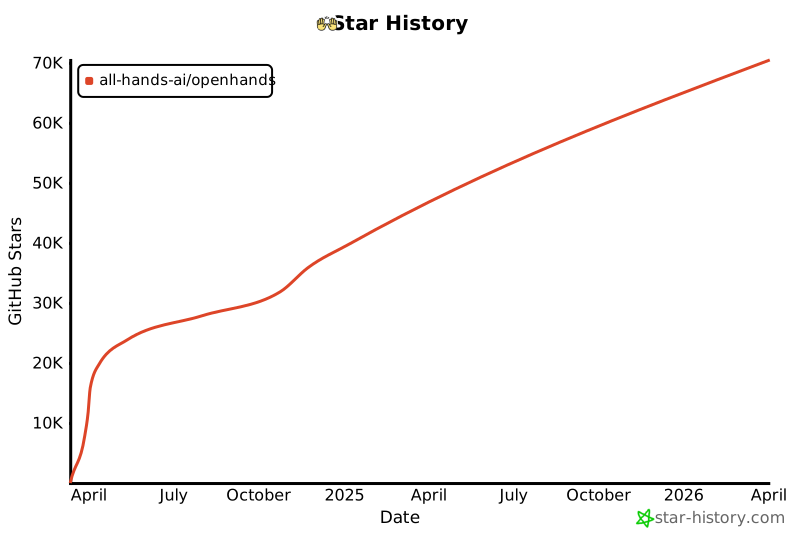](https://star-history.com/#All-Hands-AI/OpenHands&Date)
## 🛠️ Construit Avec {#built-with}
OpenHands est construit en utilisant une combinaison de cadres et de bibliothèques puissants, offrant une base robuste pour son développement. Voici les technologies clés utilisées dans le projet :
OpenHands est construit en utilisant une combinaison de frameworks et bibliothèques puissants, fournissant une base solide pour son développement. Voici les technologies clés utilisées dans le projet :
Veuillez noter que la sélection de ces technologies est en cours, et que des technologies supplémentaires peuvent être ajoutées ou des existantes supprimées au fur et à mesure de l'évolution du projet. Nous nous efforçons d'adopter les outils les plus adaptés et efficaces pour améliorer les capacités d'OpenHands.
Veuillez noter que la sélection de ces technologies est en cours, et des technologies supplémentaires peuvent être ajoutées ou des existantes peuvent être supprimées à mesure que le projet évolue. Nous nous efforçons d'adopter les outils les plus appropriés et efficaces pour améliorer les capacités d'OpenHands.
## 📜 Licence {#license}
## Licence
Distribué sous la licence MIT. Voir [notre licence](https://github.com/All-Hands-AI/OpenHands/blob/main/LICENSE) pour plus d'informations.
Distribué sous la [Licence](https://github.com/All-Hands-AI/OpenHands/blob/main/LICENSE) MIT.
Cet agent implémente l'idée CodeAct ([article](https://arxiv.org/abs/2402.01030), [tweet](https://twitter.com/xingyaow_/status/1754556835703751087)) qui consolide les **act**ions des agents LLM en un espace d'action **code** unifié pour à la fois la _simplicité_ et la _performance_ (voir article pour plus de détails).
Cet agent implémente l'idée CodeAct ([article](https://arxiv.org/abs/2402.01030), [tweet](https://twitter.com/xingyaow_/status/1754556835703751087)) qui consolide les **act**ions des agents LLM dans un espace d'action **code** unifié pour la _simplicité_ et la _performance_.
L'idée conceptuelle est illustrée ci-dessous. À chaque tour, l'agent peut :
1.**Converse** : Communiquer avec les humains en langage naturel pour demander des clarifications, des confirmations, etc.
2.**CodeAct** : Choisir d'accomplir la tâche en exécutant du code
1.**Converser** : Communiquer avec les humains en langage naturel pour demander des clarifications, des confirmations, etc.
2.**CodeAct** : Choisir d'effectuer la tâche en exécutant du code
- Exécuter toute commande `bash` Linux valide
- Exécuter tout code `Python` valide avec [un interpréteur Python interactif](https://ipython.org/). Cela est simulé à travers la commande `bash`, voir le système de plugin ci-dessous pour plus de détails.
- Exécuter n'importe quelle commande Linux `bash` valide
- Exécuter n'importe quel code `Python` valide avec [un interpréteur Python interactif](https://ipython.org/). Ceci est simulé via la commande `bash`, voir le système de plugins ci-dessous pour plus de détails.
Pour rendre l'agent CodeAct plus puissant avec seulement l'accès à l'espace d'action `bash`, l'agent CodeAct exploite le système de plugins d'OpenHands:
- [Plugin Jupyter](https://github.com/All-Hands-AI/OpenHands/tree/main/openhands/runtime/plugins/jupyter) : pour l'exécution d'IPython via la commande bash
- [Plugin outil agent SWE](https://github.com/All-Hands-AI/OpenHands/tree/main/openhands/runtime/plugins/swe_agent_commands) : Outils de ligne de commande bash puissants pour les tâches de développement logiciel introduits par [swe-agent](https://github.com/princeton-nlp/swe-agent).
| `__init__` | Initialise un agent avec `llm` et une liste de messages `list[Mapping[str, str]]` |
| `step` | Effectue une étape en utilisant l'agent CodeAct. Cela inclut la collecte d'informations sur les étapes précédentes et invite le modèle à exécuter une commande. |
### En cours de réalisation & prochaine étape
[] Support de la navigation sur le web
[] Compléter le workflow pour l'agent CodeAct afin de soumettre des PRs Github
## Agent Planificateur
### Description
L'agent planificateur utilise une stratégie d'incitation spéciale pour créer des plans à long terme pour résoudre les problèmes.
L'agent reçoit ses paires action-observation précédentes, la tâche actuelle, et un indice basé sur la dernière action effectuée à chaque étape.
| `step` | Vérifie si l'étape actuelle est terminée, retourne `AgentFinishAction` si oui. Sinon, crée une incitation de planification et l'envoie au modèle pour inférence, en ajoutant le résultat comme prochaine action. |
_Exemple de CodeActAgent avec `gpt-4-turbo-2024-04-09` réalisant une tâche de science des données (régression linéaire)_.
<img src="https://github.com/All-Hands-AI/OpenHands/assets/16201837/97d747e3-29d8-4ccb-8d34-6ad1adb17f38" alt="Diagramme d'Architecture OpenHands 4 juillet 2024" />
<p><em>Diagramme d'Architecture OpenHands (4 juillet 2024)</em></p>
</div>
Voici une vue d'ensemble de l'architecture du système. Le système est divisé en deux composants principaux : le frontend et le backend. Le frontend est responsable de la gestion des interactions utilisateur et de l'affichage des résultats. Le backend est responsable de la gestion de la logique métier et de l'exécution des agents.
Cette vue d'ensemble est simplifiée pour montrer les composants principaux et leurs interactions. Pour une vue plus détaillée de l'architecture backend, consultez la section Architecture Backend ci-dessous.
# Architecture Backend {#backend-architecture-en}
_**Avertissement** : L'architecture backend est en cours de développement et peut être modifiée. Le diagramme suivant montre l'architecture actuelle du backend basée sur le commit indiqué dans le pied de page du diagramme._
2. Ouvrir le fichier généré dans un éditeur PlantUML, par exemple Visual Studio Code avec l'extension PlantUML ou [PlantText](https://www.planttext.com/)
3. Examiner le PUML généré et faire tous les ajustements nécessaires au diagramme (ajouter les parties manquantes, corriger les erreurs, améliorer le positionnement).
_py2puml crée le diagramme basé sur les annotations de type dans le code, donc des annotations manquantes ou incorrectes peuvent entraîner un diagramme incomplet ou incorrect._
4. Examiner la différence entre le nouveau diagramme et le précédent et vérifier manuellement si les changements sont corrects.
_Assurez-vous de ne pas supprimer des parties qui ont été ajoutées manuellement au diagramme dans le passé et qui sont toujours pertinentes._
5. Ajouter le hash du commit qui a été utilisé pour générer le diagramme dans le pied de page du diagramme.
6. Exporter le diagramme en fichiers PNG et SVG et remplacer les diagrammes existants dans le répertoire `docs/architecture`. Cela peut être fait avec (par exemple [PlantText](https://www.planttext.com/))
Le Docker Runtime d'OpenHands est le composant central qui permet l'exécution sécurisée et flexible des actions d'un agent IA.
Il crée un environnement isolé (sandbox) en utilisant Docker, où du code arbitraire peut être exécuté en toute sécurité sans risquer de compromettre le système hôte.
## Pourquoi avons-nous besoin d'un environnement d'exécution isolé ?
OpenHands doit exécuter du code arbitraire dans un environnement sécurisé et isolé pour plusieurs raisons :
1. Sécurité : L'exécution de code non fiable peut présenter des risques importants pour le système hôte. Un environnement isolé empêche le code malveillant d'accéder ou de modifier les ressources du système hôte
2. Cohérence : Un environnement isolé garantit que l'exécution du code est cohérente sur différentes machines et configurations, éliminant les problèmes du type "ça marche sur ma machine"
3. Contrôle des ressources : L'isolation permet un meilleur contrôle de l'allocation et de l'utilisation des ressources, empêchant les processus incontrôlés d'affecter le système hôte
4. Isolation : Différents projets ou utilisateurs peuvent travailler dans des environnements isolés sans interférer les uns avec les autres ou avec le système hôte
5. Reproductibilité : Les environnements isolés facilitent la reproduction des bugs et des problèmes, car l'environnement d'exécution est cohérent et contrôlable
## Comment fonctionne le Runtime ?
Le système Runtime d'OpenHands utilise une architecture client-serveur implémentée avec des conteneurs Docker. Voici un aperçu de son fonctionnement :
```mermaid
graph TD
A[Image Docker personnalisée fournie par l'utilisateur] --> B[Backend OpenHands]
B -->|Construit| C[Image OH Runtime]
C -->|Lance| D[Action Executor]
D -->|Initialise| E[Navigateur]
D -->|Initialise| F[Shell Bash]
D -->|Initialise| G[Plugins]
G -->|Initialise| L[Serveur Jupyter]
B -->|Crée| H[Agent]
B -->|Crée| I[EventStream]
I <--->|Exécute l'action pour
obtenir l'observation
via API REST
| D
H -->|Génère l'action| I
I -->|Obtient l'observation| H
subgraph "Conteneur Docker"
D
E
F
G
L
end
```
1. Entrée utilisateur : L'utilisateur fournit une image Docker de base personnalisée
2. Construction de l'image : OpenHands construit une nouvelle image Docker (l'"image OH runtime") basée sur l'image fournie par l'utilisateur. Cette nouvelle image inclut le code spécifique à OpenHands, principalement le "client runtime"
3. Lancement du conteneur : Lorsqu'OpenHands démarre, il lance un conteneur Docker utilisant l'image OH runtime
4. Initialisation du serveur d'exécution d'actions : Le serveur d'exécution d'actions initialise un `ActionExecutor` à l'intérieur du conteneur, configurant les composants nécessaires comme un shell bash et chargeant les plugins spécifiés
5. Communication : Le backend OpenHands (`openhands/runtime/impl/eventstream/eventstream_runtime.py`) communique avec le serveur d'exécution d'actions via une API RESTful, envoyant des actions et recevant des observations
6. Exécution d'actions : Le client runtime reçoit les actions du backend, les exécute dans l'environnement isolé, et renvoie des observations
7. Retour d'observation : Le serveur d'exécution d'actions renvoie les résultats d'exécution au backend OpenHands sous forme d'observations
Le rôle du client :
- Il agit comme intermédiaire entre le backend OpenHands et l'environnement isolé
- Il exécute divers types d'actions (commandes shell, opérations sur fichiers, code Python, etc.) en toute sécurité dans le conteneur
- Il gère l'état de l'environnement isolé, y compris le répertoire de travail actuel et les plugins chargés
- Il formate et renvoie les observations au backend, assurant une interface cohérente pour le traitement des résultats
## Comment OpenHands construit et maintient les images OH Runtime
L'approche d'OpenHands pour construire et gérer les images runtime assure efficacité, cohérence et flexibilité dans la création et la maintenance des images Docker pour les environnements de production et de développement.
Consultez le [code pertinent](https://github.com/All-Hands-AI/OpenHands/blob/main/openhands/runtime/utils/runtime_build.py) si vous êtes intéressé par plus de détails.
### Système de marquage d'images
OpenHands utilise un système à trois tags pour ses images runtime afin d'équilibrer reproductibilité et flexibilité.
Les tags peuvent être dans l'un des 2 formats suivants :
Il s'agit des 16 premiers chiffres du MD5 du hash du répertoire pour le répertoire source. Cela donne un hash
uniquement pour la source openhands.
#### Tag de verrouillage
Ce hash est construit à partir des 16 premiers chiffres du MD5 de :
- Le nom de l'image de base sur laquelle l'image a été construite (ex. : `nikolaik/python-nodejs:python3.12-nodejs22`)
- Le contenu du `pyproject.toml` inclus dans l'image.
- Le contenu du `poetry.lock` inclus dans l'image.
Cela donne effectivement un hash pour les dépendances d'Openhands indépendamment du code source.
#### Tag versionné - Le plus générique
Ce tag est une concaténation de la version openhands et du nom de l'image de base (transformé pour s'adapter au standard des tags).
#### Processus de construction
Lors de la génération d'une image...
- **Pas de reconstruction** : OpenHands vérifie d'abord si une image avec le même **tag source le plus spécifique** existe. S'il existe une telle image, aucune construction n'est effectuée - l'image existante est utilisée.
- **Reconstruction la plus rapide** : OpenHands vérifie ensuite si une image avec le **tag de verrouillage générique** existe. S'il existe une telle image, OpenHands construit une nouvelle image basée sur celle-ci, contournant toutes les étapes d'installation (comme `poetry install` et `apt-get`) sauf une opération finale pour copier le code source actuel. La nouvelle image est marquée uniquement avec un tag **source**.
- **Reconstruction acceptable** : Si ni un tag **source** ni un tag **verrouillage** n'existe, une image sera construite basée sur l'image avec le tag **versionné**. Dans l'image avec tag versionné, la plupart des dépendances devraient déjà être installées, ce qui permet de gagner du temps.
- **Reconstruction la plus lente** : Si aucun des trois tags n'existe, une toute nouvelle image est construite basée sur l'image de base (ce qui est une opération plus lente). Cette nouvelle image est marquée avec tous les tags **source**, **verrouillage** et **versionné**.
Cette approche de marquage permet à OpenHands de gérer efficacement les environnements de développement et de production.
1. Un code source et un Dockerfile identiques produisent toujours la même image (via des tags basés sur des hashs)
2. Le système peut rapidement reconstruire des images lorsque des changements mineurs se produisent (en exploitant des images compatibles récentes)
3. Le tag **verrouillage** (ex., `runtime:oh_v0.9.3_1234567890abcdef`) pointe toujours vers la dernière construction pour une combinaison particulière d'image de base, de dépendances et de version OpenHands
## Système de plugins Runtime
Le Runtime OpenHands prend en charge un système de plugins qui permet d'étendre les fonctionnalités et de personnaliser l'environnement d'exécution. Les plugins sont initialisés au démarrage du client runtime.
Consultez [un exemple de plugin Jupyter ici](https://github.com/All-Hands-AI/OpenHands/blob/ecf4aed28b0cf7c18d4d8ff554883ba182fc6bdd/openhands/runtime/plugins/jupyter/__init__.py#L21-L55) si vous souhaitez implémenter votre propre plugin.
*Plus de détails sur le système de plugins sont encore en construction - les contributions sont les bienvenues !*
Aspects clés du système de plugins :
1. Définition du plugin : Les plugins sont définis comme des classes Python qui héritent d'une classe de base `Plugin`
2. Enregistrement du plugin : Les plugins disponibles sont enregistrés dans un dictionnaire `ALL_PLUGINS`
3. Spécification du plugin : Les plugins sont associés à `Agent.sandbox_plugins: list[PluginRequirement]`. Les utilisateurs peuvent spécifier quels plugins charger lors de l'initialisation du runtime
4. Initialisation : Les plugins sont initialisés de manière asynchrone au démarrage du client runtime
5. Utilisation : Le client runtime peut utiliser les plugins initialisés pour étendre ses capacités (par exemple, le JupyterPlugin pour exécuter des cellules IPython)
OpenHands Cloud fournit une API REST qui vous permet d'interagir programmatiquement avec le service. Cela est utile si vous souhaitez facilement lancer vos propres tâches depuis vos programmes de manière flexible.
Ce guide explique comment obtenir une clé API et utiliser l'API pour démarrer des conversations.
Pour des informations plus détaillées sur l'API, consultez la [Référence API OpenHands](https://docs.all-hands.dev/swagger-ui/).
## Obtention d'une clé API
Pour utiliser l'API OpenHands Cloud, vous devrez générer une clé API :
1. Connectez-vous à votre compte [OpenHands Cloud](https://app.all-hands.dev)
2. Accédez à la [page Paramètres](https://app.all-hands.dev/settings)
3. Localisez la section "Clés API"
4. Cliquez sur "Générer une nouvelle clé"
5. Donnez à votre clé un nom descriptif (par exemple, "Développement", "Production")
6. Copiez la clé API générée et conservez-la en lieu sûr - elle ne sera affichée qu'une seule fois

## Utilisation de l'API
### Démarrer une nouvelle conversation
Pour démarrer une nouvelle conversation avec OpenHands effectuant une tâche, vous devrez faire une requête POST vers le point de terminaison de conversation.
#### Paramètres de la requête
| Paramètre | Type | Obligatoire | Description |
|-----------|------|-------------|-------------|
| `initial_user_msg` | chaîne | Oui | Le message initial pour démarrer la conversation |
| `repository` | chaîne | Non | Nom du dépôt Git pour fournir du contexte au format `propriétaire/repo`. Vous devez avoir accès au dépôt. |
#### Exemples
<details>
<summary>cURL</summary>
```bash
curl -X POST "https://app.all-hands.dev/api/conversations"\
-H "Authorization: Bearer YOUR_API_KEY"\
-H "Content-Type: application/json"\
-d '{
"initial_user_msg": "Check whether there is any incorrect information in the README.md file and send a PR to fix it if so.",
"repository": "yourusername/your-repo"
}'
```
</details>
<details>
<summary>Python (avec requests)</summary>
```python
importrequests
api_key="YOUR_API_KEY"
url="https://app.all-hands.dev/api/conversations"
headers={
"Authorization":f"Bearer {api_key}",
"Content-Type":"application/json"
}
data={
"initial_user_msg":"Check whether there is any incorrect information in the README.md file and send a PR to fix it if so.",
L'API renverra un objet JSON avec les détails de la conversation créée :
```json
{
"status":"ok",
"conversation_id":"abc1234",
}
```
Vous pouvez également recevoir une `AuthenticationError` si :
1. Vous avez fourni une clé API invalide
2. Vous avez fourni un nom de dépôt incorrect
3. Vous n'avez pas accès au dépôt
### Récupération du statut d'une conversation
Vous pouvez vérifier le statut d'une conversation en faisant une requête GET vers le point de terminaison de conversation.
#### Point de terminaison
```
GET https://app.all-hands.dev/api/conversations/{conversation_id}
```
#### Exemple
<details>
<summary>cURL</summary>
```bash
curl -X GET "https://app.all-hands.dev/api/conversations/{conversation_id}"\
-H "Authorization: Bearer YOUR_API_KEY"
```
</details>
#### Réponse
La réponse est formatée comme suit :
```json
{
"conversation_id":"abc1234",
"title":"Update README.md",
"created_at":"2025-04-29T15:13:51.370706Z",
"last_updated_at":"2025-04-29T15:13:57.199210Z",
"status":"RUNNING",
"selected_repository":"yourusername/your-repo",
"trigger":"gui"
}
```
## Limites de taux
L'API a une limite de 10 conversations simultanées par compte. Si vous avez besoin d'une limite plus élevée pour votre cas d'utilisation, veuillez nous contacter à [contact@all-hands.dev](mailto:contact@all-hands.dev).
Si vous dépassez cette limite, l'API renverra une réponse 429 Too Many Requests.
Le Résolveur de Problèmes Cloud automatise les corrections de code et fournit une assistance intelligente pour vos dépôts sur GitHub et GitLab.
## Configuration
Le Résolveur de Problèmes Cloud est disponible automatiquement lorsque vous accordez l'accès au dépôt OpenHands Cloud :
- [Accès au dépôt GitHub](./github-installation#adding-repository-access)
- [Accès au dépôt GitLab](./gitlab-installation#adding-repository-access)
## Utilisation
Après avoir accordé l'accès au dépôt OpenHands Cloud, vous pouvez utiliser le Résolveur de Problèmes Cloud sur les problèmes et les pull/merge requests dans vos dépôts.
### Travailler avec les Problèmes
Sur votre dépôt, étiquetez un problème avec `openhands`. OpenHands va :
1. Commenter le problème pour vous faire savoir qu'il y travaille
- Vous pouvez cliquer sur le lien pour suivre la progression sur OpenHands Cloud
2. Ouvrir une pull request (GitHub) ou une merge request (GitLab) s'il détermine que le problème a été résolu avec succès
3. Commenter le problème avec un résumé des tâches effectuées et un lien vers la PR/MR
### Travailler avec les Pull/Merge Requests
Pour qu'OpenHands travaille sur les pull requests (GitHub) ou les merge requests (GitLab), mentionnez `@openhands` dans les commentaires pour :
- Poser des questions
- Demander des mises à jour
- Obtenir des explications de code
OpenHands va :
1. Commenter pour vous faire savoir qu'il y travaille
L'interface Cloud fournit une interface web pour interagir avec OpenHands AI. Cette page explique comment accéder et utiliser l'interface Cloud d'OpenHands.
## Accès à l'Interface
L'interface Cloud d'OpenHands est accessible à [app.all-hands.dev](https://app.all-hands.dev). Vous devrez vous connecter avec votre compte GitHub ou GitLab pour accéder à l'interface.
Pour des informations détaillées sur les fonctionnalités disponibles dans l'interface Cloud d'OpenHands, veuillez consulter la section [Fonctionnalités Clés](../key-features.md) de la documentation.
## Paramètres
La page des paramètres vous permet de :
1. Configurer les préférences de votre compte
2. Gérer l'accès aux dépôts
3. Générer des clés API pour un accès programmatique
4. Personnaliser votre expérience OpenHands
## Prochaines Étapes
- [Utiliser le Résolveur de Problèmes Cloud](./cloud-issue-resolver.md) pour automatiser les corrections de code et obtenir de l'aide
- [En savoir plus sur l'API Cloud](./cloud-api.md) pour un accès programmatique
- [Retourner à la Mise en Route](./openhands-cloud.md)
Ce guide vous accompagne dans le processus d'installation et de configuration d'OpenHands Cloud pour vos dépôts GitHub.
## Prérequis
- Un compte GitHub
- Accès à OpenHands Cloud
## Étapes d'Installation
1. Connectez-vous à [OpenHands Cloud](https://app.all-hands.dev)
2. Si vous n'avez pas encore connecté votre compte GitHub :
- Cliquez sur `Se connecter à GitHub`
- Examinez et acceptez les conditions d'utilisation
- Autorisez l'application OpenHands AI
## Ajout d'Accès au Dépôt
Vous pouvez accorder à OpenHands l'accès à des dépôts spécifiques :
1. Cliquez sur le menu déroulant `Sélectionner un projet GitHub`, puis sélectionnez `Ajouter plus de dépôts...`
2. Sélectionnez votre organisation et choisissez les dépôts spécifiques auxquels vous souhaitez accorder l'accès à OpenHands.
- OpenHands demande des jetons à courte durée de vie (expiration de 8 heures) avec ces permissions :
- Actions : Lecture et écriture
- Administration : Lecture seule
- Statuts de commit : Lecture et écriture
- Contenus : Lecture et écriture
- Problèmes : Lecture et écriture
- Métadonnées : Lecture seule
- Pull requests : Lecture et écriture
- Webhooks : Lecture et écriture
- Workflows : Lecture et écriture
- L'accès au dépôt pour un utilisateur est accordé en fonction de :
- Permission accordée pour le dépôt
- Permissions GitHub de l'utilisateur (propriétaire/collaborateur)
3. Cliquez sur `Installer & Autoriser`
## Modification de l'Accès au Dépôt
Vous pouvez modifier l'accès au dépôt à tout moment :
* En utilisant le même workflow `Sélectionner un projet GitHub > Ajouter plus de dépôts`, ou
* En visitant la page Paramètres et en sélectionnant `Configurer les Dépôts GitHub` dans la section `Paramètres GitHub`.
## Utilisation d'OpenHands avec GitHub
Une fois que vous avez accordé l'accès au dépôt, vous pouvez utiliser OpenHands avec vos dépôts GitHub.
Pour plus de détails sur l'utilisation d'OpenHands avec les problèmes et les pull requests GitHub, consultez la documentation du [Résolveur de Problèmes Cloud](./cloud-issue-resolver.md).
## Prochaines Étapes
- [Accéder à l'Interface Cloud](./cloud-ui.md) pour interagir avec l'interface web
- [Utiliser le Résolveur de Problèmes Cloud](./cloud-issue-resolver.md) pour automatiser les corrections de code et obtenir de l'aide
- [Utiliser l'API Cloud](./cloud-api.md) pour interagir programmatiquement avec OpenHands
Ce guide vous accompagne dans le processus d'installation et de configuration d'OpenHands Cloud pour vos dépôts GitLab.
## Prérequis
- Un compte GitLab
- Accès à OpenHands Cloud
## Étapes d'Installation
1. Connectez-vous à [OpenHands Cloud](https://app.all-hands.dev)
2. Si vous n'avez pas encore connecté votre compte GitLab :
- Cliquez sur `Se connecter à GitLab`
- Examinez et acceptez les conditions d'utilisation
- Autorisez l'application OpenHands AI
## Ajout d'Accès au Dépôt
Vous pouvez accorder à OpenHands l'accès à des dépôts spécifiques :
1. Cliquez sur le menu déroulant `Sélectionner un projet GitLab`, puis sélectionnez `Ajouter plus de dépôts...`
2. Sélectionnez votre organisation et choisissez les dépôts spécifiques auxquels vous souhaitez accorder l'accès à OpenHands.
- OpenHands demande des permissions avec ces portées :
- api : Accès complet à l'API
- read_user : Lecture des informations utilisateur
- read_repository : Lecture des informations du dépôt
- write_repository : Écriture dans le dépôt
- L'accès au dépôt pour un utilisateur est accordé en fonction de :
- Permission accordée pour le dépôt
- Permissions GitLab de l'utilisateur (propriétaire/mainteneur/développeur)
3. Cliquez sur `Installer & Autoriser`
## Modification de l'Accès au Dépôt
Vous pouvez modifier l'accès au dépôt à tout moment :
* En utilisant le même workflow `Sélectionner un projet GitLab > Ajouter plus de dépôts`, ou
* En visitant la page Paramètres et en sélectionnant `Configurer les Dépôts GitLab` dans la section `Paramètres GitLab`.
## Utilisation d'OpenHands avec GitLab
Une fois que vous avez accordé l'accès au dépôt, vous pouvez utiliser OpenHands avec vos dépôts GitLab.
Pour plus de détails sur l'utilisation d'OpenHands avec les problèmes et les merge requests GitLab, consultez la documentation du [Résolveur de Problèmes Cloud](./cloud-issue-resolver.md).
## Prochaines Étapes
- [Accéder à l'Interface Cloud](./cloud-ui.md) pour interagir avec l'interface web
- [Utiliser le Résolveur de Problèmes Cloud](./cloud-issue-resolver.md) pour automatiser les corrections de code et obtenir de l'aide
- [Utiliser l'API Cloud](./cloud-api.md) pour interagir programmatiquement avec OpenHands
OpenHands Cloud est la version hébergée dans le cloud d'OpenHands par All Hands AI.
## Accès à OpenHands Cloud
Pour commencer avec OpenHands Cloud, visitez [app.all-hands.dev](https://app.all-hands.dev).
Vous serez invité à vous connecter avec votre compte GitHub ou GitLab :
1. Après avoir lu et accepté les conditions d'utilisation, cliquez sur `Se connecter à GitHub` ou `Se connecter à GitLab`.
2. Examinez les permissions demandées par OpenHands et autorisez l'application.
- OpenHands nécessitera certaines permissions de votre compte. Pour en savoir plus sur ces permissions,
vous pouvez cliquer sur le lien `En savoir plus` sur la page d'autorisation.
## Prochaines Étapes
Une fois que vous avez connecté votre compte, vous pouvez :
- [Installer l'Intégration GitHub](./github-installation.md) pour utiliser OpenHands avec vos dépôts GitHub
- [Installer l'Intégration GitLab](./gitlab-installation.md) pour utiliser OpenHands avec vos dépôts GitLab
- [Accéder à l'Interface Cloud](./cloud-ui.md) pour interagir avec l'interface web
- [Utiliser l'API Cloud](./cloud-api.md) pour interagir programmatiquement avec OpenHands
- [Configurer le Résolveur de Problèmes Cloud](./cloud-issue-resolver.md) pour automatiser les corrections de code et fournir une assistance intelligente
Cette page présente toutes les options de configuration disponibles pour OpenHands, vous permettant de personnaliser son comportement et
de l'intégrer avec d'autres services. En Mode GUI, tous les paramètres appliqués via l'interface Paramètres auront la priorité.
:::
## Configuration Principale
Les options de configuration principales sont définies dans la section `[core]` du fichier `config.toml`.
### Clés API
-`e2b_api_key`
- Type: `str`
- Défaut: `""`
- Description: Clé API pour E2B
-`modal_api_token_id`
- Type: `str`
- Défaut: `""`
- Description: ID de token API pour Modal
-`modal_api_token_secret`
- Type: `str`
- Défaut: `""`
- Description: Secret de token API pour Modal
### Espace de travail
-`workspace_base`**(Déprécié)**
- Type: `str`
- Défaut: `"./workspace"`
- Description: Chemin de base pour l'espace de travail. **Déprécié: Utilisez `SANDBOX_VOLUMES` à la place.**
-`cache_dir`
- Type: `str`
- Défaut: `"/tmp/cache"`
- Description: Chemin du répertoire de cache
### Débogage et Journalisation
-`debug`
- Type: `bool`
- Défaut: `false`
- Description: Activer le débogage
-`disable_color`
- Type: `bool`
- Défaut: `false`
- Description: Désactiver la couleur dans la sortie du terminal
### Trajectoires
-`save_trajectory_path`
- Type: `str`
- Défaut: `"./trajectories"`
- Description: Chemin pour stocker les trajectoires (peut être un dossier ou un fichier). Si c'est un dossier, les trajectoires seront sauvegardées dans un fichier nommé avec l'ID de session et l'extension .json, dans ce dossier.
-`replay_trajectory_path`
- Type: `str`
- Défaut: `""`
- Description: Chemin pour charger une trajectoire et la rejouer. Si fourni, doit être un chemin vers le fichier de trajectoire au format JSON. Les actions dans le fichier de trajectoire seront rejouées d'abord avant que toute instruction utilisateur ne soit exécutée.
### Stockage de Fichiers
-`file_store_path`
- Type: `str`
- Défaut: `"/tmp/file_store"`
- Description: Chemin du stockage de fichiers
-`file_store`
- Type: `str`
- Défaut: `"memory"`
- Description: Type de stockage de fichiers
-`file_uploads_allowed_extensions`
- Type: `liste de str`
- Défaut: `[".*"]`
- Description: Liste des extensions de fichiers autorisées pour les téléchargements
-`file_uploads_max_file_size_mb`
- Type: `int`
- Défaut: `0`
- Description: Taille maximale de fichier pour les téléchargements, en mégaoctets
-`file_uploads_restrict_file_types`
- Type: `bool`
- Défaut: `false`
- Description: Restreindre les types de fichiers pour les téléchargements
-`file_uploads_allowed_extensions`
- Type: `liste de str`
- Défaut: `[".*"]`
- Description: Liste des extensions de fichiers autorisées pour les téléchargements
### Gestion des Tâches
-`max_budget_per_task`
- Type: `float`
- Défaut: `0.0`
- Description: Budget maximum par tâche (0.0 signifie pas de limite)
-`max_iterations`
- Type: `int`
- Défaut: `100`
- Description: Nombre maximum d'itérations
### Configuration du Sandbox
-`volumes`
- Type: `str`
- Défaut: `None`
- Description: Montages de volumes au format 'chemin_hôte:chemin_conteneur[:mode]', par ex. '/my/host/dir:/workspace:rw'. Plusieurs montages peuvent être spécifiés en utilisant des virgules, par ex. '/path1:/workspace/path1,/path2:/workspace/path2:ro'
-`workspace_mount_path_in_sandbox`**(Déprécié)**
- Type: `str`
- Défaut: `"/workspace"`
- Description: Chemin pour monter l'espace de travail dans le sandbox. **Déprécié: Utilisez `SANDBOX_VOLUMES` à la place.**
-`workspace_mount_path`**(Déprécié)**
- Type: `str`
- Défaut: `""`
- Description: Chemin pour monter l'espace de travail. **Déprécié: Utilisez `SANDBOX_VOLUMES` à la place.**
-`workspace_mount_rewrite`**(Déprécié)**
- Type: `str`
- Défaut: `""`
- Description: Chemin pour réécrire le chemin de montage de l'espace de travail. Vous pouvez généralement ignorer cela, cela fait référence à des cas spéciaux d'exécution à l'intérieur d'un autre conteneur. **Déprécié: Utilisez `SANDBOX_VOLUMES` à la place.**
### Divers
-`run_as_openhands`
- Type: `bool`
- Défaut: `true`
- Description: Exécuter en tant qu'OpenHands
-`runtime`
- Type: `str`
- Défaut: `"docker"`
- Description: Environnement d'exécution
-`default_agent`
- Type: `str`
- Défaut: `"CodeActAgent"`
- Description: Nom de l'agent par défaut
-`jwt_secret`
- Type: `str`
- Défaut: `uuid.uuid4().hex`
- Description: Secret JWT pour l'authentification. Veuillez le définir avec votre propre valeur.
## Configuration LLM
Les options de configuration LLM (Large Language Model) sont définies dans la section `[llm]` du fichier `config.toml`.
Pour les utiliser avec la commande docker, passez `-e LLM_<option>`. Exemple: `-e LLM_NUM_RETRIES`.
:::note
Pour les configurations de développement, vous pouvez également définir des configurations LLM personnalisées nommées. Voir [Configurations LLM personnalisées](./llms/custom-llm-configs) pour plus de détails.
:::
**Identifiants AWS**
-`aws_access_key_id`
- Type: `str`
- Défaut: `""`
- Description: ID de clé d'accès AWS
-`aws_region_name`
- Type: `str`
- Défaut: `""`
- Description: Nom de région AWS
-`aws_secret_access_key`
- Type: `str`
- Défaut: `""`
- Description: Clé d'accès secrète AWS
### Configuration API
-`api_key`
- Type: `str`
- Défaut: `None`
- Description: Clé API à utiliser
-`base_url`
- Type: `str`
- Défaut: `""`
- Description: URL de base de l'API
-`api_version`
- Type: `str`
- Défaut: `""`
- Description: Version de l'API
-`input_cost_per_token`
- Type: `float`
- Défaut: `0.0`
- Description: Coût par token d'entrée
-`output_cost_per_token`
- Type: `float`
- Défaut: `0.0`
- Description: Coût par token de sortie
### Fournisseur LLM personnalisé
-`custom_llm_provider`
- Type: `str`
- Défaut: `""`
- Description: Fournisseur LLM personnalisé
### Gestion des messages
-`max_message_chars`
- Type: `int`
- Défaut: `30000`
- Description: Le nombre approximatif maximum de caractères dans le contenu d'un événement inclus dans le prompt au LLM. Les observations plus grandes sont tronquées.
-`max_input_tokens`
- Type: `int`
- Défaut: `0`
- Description: Nombre maximum de tokens d'entrée
-`max_output_tokens`
- Type: `int`
- Défaut: `0`
- Description: Nombre maximum de tokens de sortie
### Sélection du modèle
-`model`
- Type: `str`
- Défaut: `"claude-3-5-sonnet-20241022"`
- Description: Modèle à utiliser
### Nouvelles tentatives
-`num_retries`
- Type: `int`
- Défaut: `8`
- Description: Nombre de tentatives à effectuer
-`retry_max_wait`
- Type: `int`
- Défaut: `120`
- Description: Temps d'attente maximum (en secondes) entre les tentatives
-`retry_min_wait`
- Type: `int`
- Défaut: `15`
- Description: Temps d'attente minimum (en secondes) entre les tentatives
-`retry_multiplier`
- Type: `float`
- Défaut: `2.0`
- Description: Multiplicateur pour le calcul de backoff exponentiel
### Options avancées
-`drop_params`
- Type: `bool`
- Défaut: `false`
- Description: Ignorer les paramètres non mappés (non pris en charge) sans provoquer d'exception
-`caching_prompt`
- Type: `bool`
- Défaut: `true`
- Description: Utiliser la fonctionnalité de mise en cache des prompts si fournie par le LLM et prise en charge
-`ollama_base_url`
- Type: `str`
- Défaut: `""`
- Description: URL de base pour l'API OLLAMA
-`temperature`
- Type: `float`
- Défaut: `0.0`
- Description: Température pour l'API
-`timeout`
- Type: `int`
- Défaut: `0`
- Description: Délai d'attente pour l'API
-`top_p`
- Type: `float`
- Défaut: `1.0`
- Description: Top p pour l'API
-`disable_vision`
- Type: `bool`
- Défaut: `None`
- Description: Si le modèle est capable de vision, cette option permet de désactiver le traitement d'images (utile pour réduire les coûts)
## Configuration de l'Agent
Les options de configuration de l'agent sont définies dans les sections `[agent]` et `[agent.<agent_name>]` du fichier `config.toml`.
### Configuration LLM
-`llm_config`
- Type: `str`
- Défaut: `'your-llm-config-group'`
- Description: Le nom de la configuration LLM à utiliser
### Configuration de l'espace d'action
-`function_calling`
- Type: `bool`
- Défaut: `true`
- Description: Si l'appel de fonction est activé
-`enable_browsing`
- Type: `bool`
- Défaut: `false`
- Description: Si le délégué de navigation est activé dans l'espace d'action (fonctionne uniquement avec l'appel de fonction)
-`enable_llm_editor`
- Type: `bool`
- Défaut: `false`
- Description: Si l'éditeur LLM est activé dans l'espace d'action (fonctionne uniquement avec l'appel de fonction)
-`enable_jupyter`
- Type: `bool`
- Défaut: `false`
- Description: Si Jupyter est activé dans l'espace d'action
-`enable_history_truncation`
- Type: `bool`
- Défaut: `true`
- Description: Si l'historique doit être tronqué pour continuer la session lorsqu'on atteint la limite de longueur de contexte du LLM
### Utilisation des microagents
-`enable_prompt_extensions`
- Type: `bool`
- Défaut: `true`
- Description: Si les microagents doivent être utilisés
-`disabled_microagents`
- Type: `liste de str`
- Défaut: `None`
- Description: Une liste de microagents à désactiver
## Configuration du Sandbox
Les options de configuration du sandbox sont définies dans la section `[sandbox]` du fichier `config.toml`.
Pour les utiliser avec la commande docker, passez `-e SANDBOX_<option>`. Exemple: `-e SANDBOX_TIMEOUT`.
### Exécution
-`timeout`
- Type: `int`
- Défaut: `120`
- Description: Délai d'attente du sandbox en secondes
- Description: Image de conteneur à utiliser pour le sandbox
### Réseau
-`use_host_network`
- Type: `bool`
- Défaut: `false`
- Description: Utiliser le réseau de l'hôte
-`runtime_binding_address`
- Type: `str`
- Défaut: `0.0.0.0`
- Description: L'adresse de liaison pour les ports d'exécution. Elle spécifie quelle interface réseau sur la machine hôte Docker doit lier les ports d'exécution.
### Linting et Plugins
-`enable_auto_lint`
- Type: `bool`
- Défaut: `false`
- Description: Activer le linting automatique après l'édition
-`initialize_plugins`
- Type: `bool`
- Défaut: `true`
- Description: Si les plugins doivent être initialisés
### Dépendances et Environnement
-`runtime_extra_deps`
- Type: `str`
- Défaut: `""`
- Description: Dépendances supplémentaires à installer dans l'image d'exécution
-`runtime_startup_env_vars`
- Type: `dict`
- Défaut: `{}`
- Description: Variables d'environnement à définir au lancement de l'exécution
### Évaluation
-`browsergym_eval_env`
- Type: `str`
- Défaut: `""`
- Description: Environnement BrowserGym à utiliser pour l'évaluation
## Configuration de Sécurité
Les options de configuration de sécurité sont définies dans la section `[security]` du fichier `config.toml`.
Pour les utiliser avec la commande docker, passez `-e SECURITY
> Assurez-vous que ```sandbox_base_container_image``` est défini sur le nom de votre image personnalisée précédente.
> Assurez-vous que ```base_container_image``` est défini sur le nom de votre image personnalisée précédente.
## Exécution
@@ -59,43 +60,22 @@ Félicitations !
## Explication technique
Lorsqu'une image personnalisée est utilisée pour la première fois, elle ne sera pas trouvée et donc elle sera construite (à l'exécution ultérieure, l'image construite sera trouvée et renvoyée).
L'image personnalisée est construite avec [_build_sandbox_image()](https://github.com/All-Hands-AI/OpenHands/blob/main/openhands/runtime/docker/image_agnostic_util.py#L29), qui crée un fichier docker en utilisant votre image personnalisée comme base et configure ensuite l'environnement pour OpenHands, comme ceci:
> Remarque: Le nom de l'image est modifié via [_get_new_image_name()](https://github.com/All-Hands-AI/OpenHands/blob/main/openhands/runtime/docker/image_agnostic_util.py#L63) et c'est ce nom modifié qui sera recherché lors des exécutions ultérieures.
Veuillez consulter le [chapitre sur les images Docker personnalisées dans la documentation d'exécution](https://docs.all-hands.dev/fr/modules/usage/architecture/runtime) pour obtenir des explications plus détaillées.
## Dépannage / Erreurs
### Erreur: ```useradd: UID 1000 est non unique```
Si vous voyez cette erreur dans la sortie de la console, il s'agit du fait que OpenHands essaie de créer le utilisateur openhands dans le sandbox avec un ID d'utilisateur de 1000, cependant cet ID d'utilisateur est déjà utilisé dans l'image (pour une raison inconnue). Pour résoudre ce problème, changez la valeur du champ sandbox_user_id dans le fichier config.toml en une valeur différente:
Si vous voyez cette erreur dans la sortie de la console, il s'agit du fait que OpenHands essaie de créer le utilisateur openhands dans le sandbox avec un ID d'utilisateur de 1000, cependant cet ID d'utilisateur est déjà utilisé dans l'image (pour une raison inconnue). Pour résoudre ce problème, changez la valeur du champ user_id dans le fichier config.toml en une valeur différente:
Si vous voyez un message d'erreur indiquant que le port est utilisé ou indisponible, essayez de supprimer toutes les containers docker en cours d'exécution (exécutez `docker ps` et `docker rm` des containers concernés) puis ré-exécutez ```make run```
## Discuter
Pour d'autres problèmes ou questions rejoignez le [Slack](https://join.slack.com/t/opendevin/shared_invite/zt-2oikve2hu-UDxHeo8nsE69y6T7yFX_BA) ou le [Discord](https://discord.gg/ESHStjSjD4) et demandez!
Lorsque vous utilisez OpenHands, vous rencontrerez sans aucun doute des cas où les choses fonctionnent bien et d'autres où elles ne fonctionnent pas. Nous vous encourageons à fournir des commentaires lorsque vous utilisez OpenHands pour aider l'équipe de développement et, peut-être plus important encore, créer un corpus ouvert d'exemples de formation pour les agents de codage -- Partagez-OpenHands!
Lorsque vous utilisez OpenHands, vous rencontrerez des cas où les choses fonctionnent bien, et d'autres où ce n'est pas le cas. Nous vous encourageons à fournir des commentaires lorsque vous utilisez OpenHands pour aider à donner un retour à l'équipe de développement et, peut-être plus important encore, créer un corpus ouvert d'exemples d'entraînement pour les agents de codage -- Share-OpenHands!
## 📝 Comment Fournir des Commentaires
Fournir des commentaires est simple ! Lorsque vous utilisez OpenHands, vous pouvez appuyer sur le bouton de pouce vers le haut ou vers le bas à n'importe quel moment de votre interaction. Vous serez invité à fournir votre adresse email (par exemple, afin que nous puissions vous contacter si nous voulons poser des questions de suivi), et vous pouvez choisir si vous souhaitez fournir des commentaires publiquement ou en privé.
Fournir des commentaires est facile ! Lorsque vous utilisez OpenHands, vous pouvez appuyer sur le bouton pouce levé ou pouce baissé à tout moment pendant votre interaction. Il vous sera demandé de fournir votre adresse e-mail (par exemple, pour que nous puissions vous contacter si nous souhaitons poser des questions complémentaires), et vous pouvez choisir si vous souhaitez fournir des commentaires publiquement ou en privé.
* Les données **publiques** seront distribuées sous la licence MIT, comme OpenHands lui-même, et pourront être utilisées par la communauté pour former et tester des modèles. Évidemment, les commentaires que vous pouvez rendre publics seront plus précieux pour la communauté dans son ensemble, donc lorsque vous ne traitez pas d'informations sensibles, nous vous encourageons à choisir cette option !
* Les données **privées** ne seront partagées qu'avec l'équipe OpenHands dans le but d'améliorer OpenHands.
### Paramètres de partage des données
Lorsque vous soumettez des données, vous pouvez les soumettre soit publiquement, soit en privé.
- Les données **publiques** seront distribuées sous la licence MIT, comme OpenHands lui-même, et pourront être utilisées par la communauté pour entraîner et tester des modèles. Évidemment, les commentaires que vous pouvez rendre publics seront plus précieux pour la communauté dans son ensemble, donc lorsque vous ne traitez pas d'informations sensibles, nous vous encourageons à choisir cette option !
- Les données **privées** seront mises à la disposition de l'équipe OpenHands dans le but d'améliorer OpenHands. Cependant, un lien avec un identifiant unique sera toujours créé que vous pourrez partager publiquement avec d'autres.
### Qui collecte et stocke les données ?
Les données sont collectées et stockées par [All Hands AI](https://all-hands.dev), une entreprise fondée par les mainteneurs d'OpenHands pour soutenir et améliorer OpenHands.
### Comment les données publiques seront-elles publiées ?
Les données publiques seront publiées lorsque nous atteindrons des jalons fixes, tels que 1 000 exemples publics, 10 000 exemples publics, etc. À ce moment-là, nous suivrons le processus de publication suivant :
1. Toutes les personnes ayant contribué avec des commentaires publics recevront un e-mail décrivant la publication des données et auront la possibilité de se désinscrire.
2. La ou les personnes responsables de la publication des données effectueront un contrôle de qualité des données, supprimant les commentaires de faible qualité, supprimant les adresses e-mail des soumissionnaires et tentant de supprimer toute information sensible.
3. Les données seront publiées publiquement sous la licence MIT via des sites couramment utilisés tels que GitHub ou Hugging Face.
### Que faire si je souhaite que mes données soient supprimées ?
Pour les données sur les serveurs d'All Hands AI, nous sommes heureux de les supprimer sur demande :
**Une Seule Donnée :** Si vous souhaitez qu'une donnée soit supprimée, nous ajouterons prochainement un mécanisme pour supprimer des éléments de données en utilisant le lien et le mot de passe qui s'affichent sur l'interface lorsque vous soumettez des données.
**Toutes les Données :** Si vous souhaitez que toutes vos données soient supprimées, ou si vous ne disposez pas de l'identifiant et du mot de passe que vous avez reçus lors de la soumission des données, veuillez contacter `contact@all-hands.dev` depuis l'adresse e-mail que vous avez enregistrée lors de la soumission initiale des données.
Vous avez [exécuté OpenHands](./installation) et vous avez
[configuré votre LLM](./installation#setup). Et maintenant ?
OpenHands peut vous aider pour diverses tâches d'ingénierie. Cependant, la technologie est encore nouvelle, et nous sommes loin d'avoir
des agents capables de gérer des tâches complexes de manière autonome. Il est important de comprendre ce que l'agent fait bien et où il
a besoin de soutien.
## Hello World
Commencez par un simple exemple "hello world". Cela pourrait être plus délicat qu'il n'y paraît !
Demandez à l'agent :
> Écrivez un script bash hello.sh qui affiche "hello world!"
L'agent écrira le script, définira les permissions correctes et l'exécutera pour vérifier la sortie.
Vous pouvez continuer à demander à l'agent d'affiner votre code. C'est une excellente façon de
travailler avec les agents. Commencez simplement, puis itérez.
> Modifiez hello.sh pour qu'il accepte un nom comme premier argument, mais utilise "world" par défaut
Vous pouvez également utiliser n'importe quel langage dont vous avez besoin. L'agent peut avoir besoin de temps pour configurer l'environnement.
> Veuillez convertir hello.sh en script Ruby, et exécutez-le
## Construire à partir de zéro
Les agents excellent dans les tâches "greenfield", où ils n'ont pas besoin de contexte sur le code existant et
peuvent partir de zéro.
Commencez par une tâche simple et itérez à partir de là. Soyez précis sur ce que vous voulez et la pile technologique.
Par exemple, nous pourrions construire une application TODO :
> Construisez une application TODO frontend uniquement en React. Tout l'état doit être stocké dans localStorage.
Une fois la structure de base en place, continuez à affiner :
> Permettez d'ajouter une date d'échéance optionnelle à chaque tâche.
Comme pour le développement normal, committez et poussez votre code souvent.
De cette façon, vous pouvez toujours revenir à un état antérieur si l'agent s'égare.
Vous pouvez demander à l'agent de committer et pousser pour vous :
> Committez les changements et poussez-les vers une nouvelle branche appelée "feature/due-dates"
## Ajouter du nouveau code
OpenHands est excellent pour ajouter du nouveau code à une base de code existante.
Par exemple, vous pouvez demander à OpenHands d'ajouter une action GitHub qui vérifie votre code. Il pourrait vérifier votre base de code pour
déterminer le langage, puis créer un nouveau fichier dans `./github/workflows/lint.yml`.
> Ajoutez une action GitHub qui vérifie le code dans ce dépôt.
Certaines tâches nécessitent plus de contexte. Bien qu'OpenHands puisse utiliser des commandes comme ls et grep pour rechercher, fournir du contexte dès le départ
accélère les choses et réduit l'utilisation de tokens.
> Modifiez ./backend/api/routes.js pour ajouter une nouvelle route qui renvoie une liste de toutes les tâches.
> Ajoutez un nouveau composant React au répertoire ./frontend/components pour afficher une liste de Widgets.
> Il devrait utiliser le composant Widget existant.
## Refactoring
OpenHands est très efficace pour refactoriser du code en petits morceaux. Plutôt que de réarchitecturer l'ensemble de la base de code,
il est plus efficace de décomposer les fichiers et fonctions longs ou de renommer des variables.
> Renommez toutes les variables à une seule lettre dans ./app.go.
> Divisez la fonction `build_and_deploy_widgets` en deux fonctions, `build_widgets` et `deploy_widgets` dans widget.php.
> Décomposez ./api/routes.js en fichiers séparés pour chaque route.
## Corrections de bugs
OpenHands peut aider à traquer et corriger des bugs, mais la correction de bugs peut être délicate et nécessite souvent plus de contexte.
C'est utile si vous avez déjà diagnostiqué le problème et avez juste besoin qu'OpenHands gère la logique.
> Le champ email dans le point de terminaison `/subscribe` rejette les domaines .io. Corrigez cela.
> La fonction `search_widgets` dans ./app.py effectue une recherche sensible à la casse. Rendez-la insensible à la casse.
Pour la correction de bugs, le développement piloté par les tests peut être vraiment utile. Vous pouvez demander à l'agent d'écrire un nouveau test et d'itérer
jusqu'à ce que le bug soit corrigé :
> La fonction `hello` plante sur une chaîne vide. Écrivez un test qui reproduit ce bug, puis corrigez le code pour qu'il passe.
## Plus
OpenHands peut vous aider pour presque n'importe quelle tâche de codage, mais il faut un peu de pratique pour obtenir les meilleurs résultats.
Gardez ces conseils à l'esprit :
* Gardez vos tâches petites.
* Soyez précis.
* Fournissez beaucoup de contexte.
* Committez et poussez fréquemment.
Consultez [Meilleures pratiques de prompt](./prompting/prompting-best-practices) pour plus de conseils sur la façon de tirer le meilleur parti d'OpenHands.
OpenHands peut être exécuté en mode CLI interactif, ce qui permet aux utilisateurs de démarrer une session interactive via la ligne de commande.
Ce mode est différent du [mode headless](headless-mode), qui est non interactif et mieux adapté aux scripts.
## Avec Python
Pour démarrer une session interactive OpenHands via la ligne de commande :
1. Assurez-vous d'avoir suivi les [instructions de configuration pour le développement](https://github.com/All-Hands-AI/OpenHands/blob/main/Development.md).
2. Exécutez la commande suivante :
```bash
poetry run python -m openhands.core.cli
```
Cette commande lancera une session interactive où vous pourrez saisir des tâches et recevoir des réponses d'OpenHands.
Vous devrez vous assurer de définir votre modèle, clé API et autres paramètres via des variables d'environnement
[ou le fichier `config.toml`](https://github.com/All-Hands-AI/OpenHands/blob/main/config.template.toml).
## Avec Docker
Pour exécuter OpenHands en mode CLI avec Docker :
1. Définissez les variables d'environnement suivantes dans votre terminal :
-`SANDBOX_VOLUMES` pour spécifier le répertoire auquel vous souhaitez qu'OpenHands accède (Ex : `export SANDBOX_VOLUMES=$(pwd)/workspace:/workspace:rw`).
- L'agent travaille dans `/workspace` par défaut, donc montez votre répertoire de projet à cet emplacement si vous souhaitez que l'agent modifie des fichiers.
- Pour les données en lecture seule, utilisez un chemin de montage différent (Ex : `export SANDBOX_VOLUMES=$(pwd)/workspace:/workspace:rw,/path/to/large/dataset:/data:ro`).
-`LLM_MODEL` pour le modèle à utiliser (Ex : `export LLM_MODEL="anthropic/claude-3-5-sonnet-20241022"`).
-`LLM_API_KEY` pour la clé API (Ex : `export LLM_API_KEY="sk_test_12345"`).
Cette commande lancera une session interactive dans Docker où vous pourrez saisir des tâches et recevoir des réponses d'OpenHands.
Le paramètre `-e SANDBOX_USER_ID=$(id -u)` est transmis à la commande Docker pour s'assurer que l'utilisateur du sandbox correspond aux permissions de l'utilisateur hôte. Cela empêche l'agent de créer des fichiers appartenant à root dans l'espace de travail monté.
Ce guide est destiné aux utilisateurs qui souhaitent utiliser leur propre image Docker personnalisée pour l'environnement d'exécution. Par exemple, avec certains outils ou langages de programmation préinstallés.
:::
Le sandbox est l'endroit où l'agent effectue ses tâches. Au lieu d'exécuter des commandes directement sur votre ordinateur (ce qui pourrait être risqué), l'agent les exécute à l'intérieur d'un conteneur Docker.
Le sandbox OpenHands par défaut (`python-nodejs:python3.12-nodejs22` de [nikolaik/python-nodejs](https://hub.docker.com/r/nikolaik/python-nodejs)) est livré avec certains packages installés comme python et Node.js, mais peut nécessiter d'autres logiciels installés par défaut.
Vous avez deux options pour la personnalisation :
- Utiliser une image existante avec les logiciels requis.
- Créer votre propre image Docker personnalisée.
Si vous choisissez la première option, vous pouvez ignorer la section `Créer votre image Docker`.
## Créer votre image Docker
Pour créer une image Docker personnalisée, elle doit être basée sur Debian.
Par exemple, si vous voulez qu'OpenHands ait `ruby` installé, vous pourriez créer un `Dockerfile` avec le contenu suivant :
```dockerfile
FROMnikolaik/python-nodejs:python3.12-nodejs22
# Install required packages
RUN apt-get update && apt-get install -y ruby
```
Ou vous pourriez utiliser une image de base spécifique à Ruby :
```dockerfile
FROMruby:latest
```
Enregistrez ce fichier dans un dossier. Ensuite, construisez votre image Docker (par exemple, nommée custom-image) en naviguant vers le dossier dans le terminal et en exécutant :
```bash
docker build -t custom-image .
```
Cela produira une nouvelle image appelée `custom-image`, qui sera disponible dans Docker.
## Utilisation de la commande Docker
Lorsque vous exécutez OpenHands en utilisant [la commande docker](/modules/usage/installation#start-the-app), remplacez `-e SANDBOX_RUNTIME_CONTAINER_IMAGE=...` par `-e SANDBOX_BASE_CONTAINER_IMAGE=<nom de l'image personnalisée>` :
```commandline
docker run -it --rm --pull=always \
-e SANDBOX_BASE_CONTAINER_IMAGE=custom-image \
...
```
## Utilisation du flux de travail de développement
### Configuration
Tout d'abord, assurez-vous de pouvoir exécuter OpenHands en suivant les instructions dans [Development.md](https://github.com/All-Hands-AI/OpenHands/blob/main/Development.md).
### Spécifier l'image de base du Sandbox
Dans le fichier `config.toml` du répertoire OpenHands, définissez `base_container_image` sur l'image que vous souhaitez utiliser. Il peut s'agir d'une image que vous avez déjà téléchargée ou que vous avez construite :
```bash
[core]
...
[sandbox]
base_container_image="custom-image"
```
### Options de configuration supplémentaires
Le fichier `config.toml` prend en charge plusieurs autres options pour personnaliser votre sandbox :
```toml
[core]
# Install additional dependencies when the runtime is built
# Can contain any valid shell commands
# If you need the path to the Python interpreter in any of these commands, you can use the $OH_INTERPRETER_PATH variable
runtime_extra_deps="""
pip install numpy pandas
apt-get update && apt-get install -y ffmpeg
"""
# Set environment variables for the runtime
# Useful for configuration that needs to be available at runtime
Ce qui suit est destiné à servir d'introduction au débogage d'OpenHands à des fins de développement.
## Serveur / VSCode
Le fichier `launch.json` suivant permettra de déboguer les éléments de l'agent, du contrôleur et du serveur, mais pas le bac à sable (qui s'exécute dans Docker). Il ignorera tous les changements dans le répertoire `workspace/` :
```
{
"version": "0.2.0",
"configurations": [
{
"name": "OpenHands CLI",
"type": "debugpy",
"request": "launch",
"module": "openhands.core.cli",
"justMyCode": false
},
{
"name": "OpenHands WebApp",
"type": "debugpy",
"request": "launch",
"module": "uvicorn",
"args": [
"openhands.server.listen:app",
"--reload",
"--reload-exclude",
"${workspaceFolder}/workspace",
"--port",
"3000"
],
"justMyCode": false
}
]
}
```
Des configurations de débogage plus spécifiques qui incluent davantage de paramètres peuvent être spécifiées :
```
...
{
"name": "Debug CodeAct",
"type": "debugpy",
"request": "launch",
"module": "openhands.core.main",
"args": [
"-t",
"Ask me what your task is.",
"-d",
"${workspaceFolder}/workspace",
"-c",
"CodeActAgent",
"-l",
"llm.o1",
"-n",
"prompts"
],
"justMyCode": false
}
...
```
Les valeurs dans l'extrait ci-dessus peuvent être mises à jour de sorte que :
* *t* : la tâche
* *d* : le répertoire de travail openhands
* *c* : l'agent
* *l* : la configuration LLM (prédéfinie dans config.toml)
* *n* : nom de session (par exemple, nom d'eventstream)
Ce guide fournit un aperçu des principales ressources de documentation disponibles dans le dépôt OpenHands. Que vous souhaitiez contribuer, comprendre l'architecture ou travailler sur des composants spécifiques, ces ressources vous aideront à naviguer efficacement dans le code.
## Documentation principale
### Fondamentaux du projet
- **Aperçu principal du projet** (`/README.md`)
Le point d'entrée principal pour comprendre OpenHands, y compris les fonctionnalités et les instructions de configuration de base.
- **Guide de développement** (`/Development.md`)
Guide complet pour les développeurs travaillant sur OpenHands, incluant la configuration, les exigences et les flux de travail de développement.
- **Directives de contribution** (`/CONTRIBUTING.md`)
Informations essentielles pour les contributeurs, couvrant le style de code, le processus de PR et les flux de travail de contribution.
Ce guide fournit un aperçu de la façon d'intégrer votre propre benchmark d'évaluation dans le framework OpenHands.
## Configuration de l'environnement et configuration du LLM
Veuillez suivre les instructions [ici](https://github.com/All-Hands-AI/OpenHands/blob/main/Development.md) pour configurer votre environnement de développement local.
OpenHands en mode développement utilise `config.toml` pour suivre la plupart des configurations.
Voici un exemple de fichier de configuration que vous pouvez utiliser pour définir et utiliser plusieurs LLM :
```toml
[llm]
# IMPORTANT: ajoutez votre clé API ici et définissez le modèle que vous souhaitez évaluer
model="claude-3-5-sonnet-20241022"
api_key="sk-XXX"
[llm.eval_gpt4_1106_preview_llm]
model="gpt-4-1106-preview"
api_key="XXX"
temperature=0.0
[llm.eval_some_openai_compatible_model_llm]
model="openai/MODEL_NAME"
base_url="https://OPENAI_COMPATIBLE_URL/v1"
api_key="XXX"
temperature=0.0
```
## Comment utiliser OpenHands en ligne de commande
OpenHands peut être exécuté depuis la ligne de commande en utilisant le format suivant :
```bash
poetry run python ./openhands/core/main.py \
-i <max_iterations> \
-t "<task_description>"\
-c <agent_class> \
-l <llm_config>
```
Par exemple :
```bash
poetry run python ./openhands/core/main.py \
-i 10\
-t "Write me a bash script that prints hello world."\
-c CodeActAgent \
-l llm
```
Cette commande exécute OpenHands avec :
- Un maximum de 10 itérations
- La description de tâche spécifiée
- Utilisant le CodeActAgent
- Avec la configuration LLM définie dans la section `llm` de votre fichier `config.toml`
## Comment fonctionne OpenHands
Le point d'entrée principal d'OpenHands se trouve dans `openhands/core/main.py`. Voici un flux simplifié de son fonctionnement :
1. Analyser les arguments de ligne de commande et charger la configuration
2. Créer un environnement d'exécution en utilisant `create_runtime()`
3. Initialiser l'agent spécifié
4. Exécuter le contrôleur en utilisant `run_controller()`, qui :
- Attache le runtime à l'agent
- Exécute la tâche de l'agent
- Renvoie un état final une fois terminé
La fonction `run_controller()` est le cœur de l'exécution d'OpenHands. Elle gère l'interaction entre l'agent, le runtime et la tâche, en gérant des éléments comme la simulation d'entrée utilisateur et le traitement des événements.
## Façon la plus simple de commencer : Explorer les benchmarks existants
Nous vous encourageons à examiner les différents benchmarks d'évaluation disponibles dans le [répertoire `evaluation/benchmarks/`](https://github.com/All-Hands-AI/OpenHands/blob/main/evaluation/benchmarks) de notre dépôt.
Pour intégrer votre propre benchmark, nous vous suggérons de commencer par celui qui ressemble le plus à vos besoins. Cette approche peut considérablement simplifier votre processus d'intégration, vous permettant de vous appuyer sur des structures existantes et de les adapter à vos exigences spécifiques.
## Comment créer un workflow d'évaluation
Pour créer un workflow d'évaluation pour votre benchmark, suivez ces étapes :
1. Importez les utilitaires OpenHands pertinents :
```python
import openhands.agenthub
from evaluation.utils.shared import (
EvalMetadata,
EvalOutput,
make_metadata,
prepare_dataset,
reset_logger_for_multiprocessing,
run_evaluation,
)
from openhands.controller.state.state import State
from openhands.core.config import (
AppConfig,
SandboxConfig,
get_llm_config_arg,
parse_arguments,
)
from openhands.core.logger import openhands_logger as logger
from openhands.core.main import create_runtime, run_controller
from openhands.events.action import CmdRunAction
from openhands.events.observation import CmdOutputObservation, ErrorObservation
Ce workflow configure la configuration, initialise l'environnement d'exécution, traite chaque instance en exécutant l'agent et en évaluant ses actions, puis collecte les résultats dans un objet `EvalOutput`. La fonction `run_evaluation` gère la parallélisation et le suivi de la progression.
N'oubliez pas de personnaliser les fonctions `get_instruction`, `your_user_response_function` et `evaluate_agent_actions` selon les exigences spécifiques de votre benchmark.
En suivant cette structure, vous pouvez créer un workflow d'évaluation robuste pour votre benchmark dans le framework OpenHands.
## Comprendre la fonction `user_response_fn`
La fonction `user_response_fn` est un composant crucial dans le workflow d'évaluation d'OpenHands. Elle simule l'interaction utilisateur avec l'agent, permettant des réponses automatisées pendant le processus d'évaluation. Cette fonction est particulièrement utile lorsque vous souhaitez fournir des réponses cohérentes et prédéfinies aux requêtes ou actions de l'agent.
### Workflow et interaction
Le workflow correct pour gérer les actions et la fonction `user_response_fn` est le suivant :
1. L'agent reçoit une tâche et commence à la traiter
2. L'agent émet une Action
3. Si l'Action est exécutable (par exemple, CmdRunAction, IPythonRunCellAction) :
- Le Runtime traite l'Action
- Le Runtime renvoie une Observation
4. Si l'Action n'est pas exécutable (généralement une MessageAction) :
- La fonction `user_response_fn` est appelée
- Elle renvoie une réponse utilisateur simulée
5. L'agent reçoit soit l'Observation, soit la réponse simulée
6. Les étapes 2 à 5 se répètent jusqu'à ce que la tâche soit terminée ou que le nombre maximum d'itérations soit atteint
Voici une représentation visuelle plus précise :
```
[Agent]
|
v
[Émet Action]
|
v
[L'Action est-elle exécutable ?]
/ \
Oui Non
| |
v v
[Runtime] [user_response_fn]
| |
v v
[Renvoie Observation] [Réponse simulée]
\ /
\ /
v v
[L'agent reçoit le feedback]
|
v
[Continue ou termine la tâche]
```
Dans ce workflow :
- Les actions exécutables (comme l'exécution de commandes ou de code) sont gérées directement par le Runtime
- Les actions non exécutables (généralement lorsque l'agent veut communiquer ou demander des clarifications) sont gérées par la fonction `user_response_fn`
- L'agent traite ensuite le feedback, qu'il s'agisse d'une Observation du Runtime ou d'une réponse simulée de la fonction `user_response_fn`
Cette approche permet une gestion automatisée des actions concrètes et des interactions utilisateur simulées, ce qui la rend adaptée aux scénarios d'évaluation où vous souhaitez tester la capacité de l'agent à accomplir des tâches avec une intervention humaine minimale.
### Exemple d'implémentation
Voici un exemple de fonction `user_response_fn` utilisée dans l'évaluation SWE-Bench :
```python
def codeact_user_response(state: State | None) -> str:
msg = (
'Please continue working on the task on whatever approach you think is suitable.\n'
'If you think you have solved the task, please first send your answer to user through message and then <execute_bash> exit </execute_bash>.\n'
'IMPORTANT: YOU SHOULD NEVER ASK FOR HUMAN HELP.\n'
)
if state and state.history:
# check if the agent has tried to talk to the user 3 times, if so, let the agent know it can give up
user_msgs = [
event
for event in state.history
if isinstance(event, MessageAction) and event.source == 'user'
]
if len(user_msgs) >= 2:
# let the agent know that it can give up when it has tried 3 times
return (
msg
+ 'If you want to give up, run: <execute_bash> exit </execute_bash>.\n'
)
return msg
```
Cette fonction fait ce qui suit :
1. Fournit un message standard encourageant l'agent à continuer à travailler
2. Vérifie combien de fois l'agent a tenté de communiquer avec l'utilisateur
3. Si l'agent a fait plusieurs tentatives, elle lui fournit une option pour abandonner
En utilisant cette fonction, vous pouvez assurer un comportement cohérent à travers plusieurs séries d'évaluations et empêcher l'agent de rester bloqué en attendant une entrée humaine.
Ce guide explique comment utiliser l'Action GitHub OpenHands dans vos propres projets.
## Utilisation de l'Action dans le Dépôt OpenHands
Pour utiliser l'Action GitHub OpenHands dans un dépôt, vous pouvez :
1. Créer une issue dans le dépôt.
2. Ajouter l'étiquette `fix-me` à l'issue ou laisser un commentaire sur l'issue commençant par `@openhands-agent`.
L'action se déclenchera automatiquement et tentera de résoudre l'issue.
## Installation de l'Action dans un Nouveau Dépôt
Pour installer l'Action GitHub OpenHands dans votre propre dépôt, suivez
le [README du Résolveur OpenHands](https://github.com/All-Hands-AI/OpenHands/blob/main/openhands/resolver/README.md).
## Conseils d'Utilisation
### Résolution itérative
1. Créez une issue dans le dépôt.
2. Ajoutez l'étiquette `fix-me` à l'issue, ou laissez un commentaire commençant par `@openhands-agent`.
3. Examinez la tentative de résolution de l'issue en vérifiant la pull request.
4. Donnez votre feedback via des commentaires généraux, des commentaires de révision ou des commentaires en ligne.
5. Ajoutez l'étiquette `fix-me` à la pull request, ou répondez à un commentaire spécifique en commençant par `@openhands-agent`.
### Étiquette versus Macro
- Étiquette (`fix-me`) : Demande à OpenHands de traiter **l'ensemble** de l'issue ou de la pull request.
- Macro (`@openhands-agent`) : Demande à OpenHands de considérer uniquement la description de l'issue/pull request et **le commentaire spécifique**.
## Paramètres Avancés
### Ajouter des paramètres personnalisés au dépôt
Vous pouvez fournir des instructions personnalisées pour OpenHands en suivant le [README du résolveur](https://github.com/All-Hands-AI/OpenHands/blob/main/openhands/resolver/README.md#providing-custom-instructions).
### Configurations personnalisées
Le résolveur GitHub vérifiera automatiquement les [secrets du dépôt](https://docs.github.com/en/actions/security-for-github-actions/security-guides/using-secrets-in-github-actions?tool=webui#creating-secrets-for-a-repository) valides ou les [variables du dépôt](https://docs.github.com/en/actions/writing-workflows/choosing-what-your-workflow-does/store-information-in-variables#creating-configuration-variables-for-a-repository) pour personnaliser son comportement.
Les options de personnalisation que vous pouvez définir sont :
OpenHands fournit un mode d'Interface Graphique Utilisateur (GUI) pour interagir avec l'assistant IA.
## Installation et Configuration
1. Suivez les instructions d'installation pour installer OpenHands.
2. Après avoir exécuté la commande, accédez à OpenHands à [http://localhost:3000](http://localhost:3000).
## Interagir avec l'interface graphique
### Configuration initiale
1. Lors du premier lancement, vous verrez une fenêtre de paramètres.
2. Sélectionnez un `Fournisseur LLM` et un `Modèle LLM` dans les menus déroulants. Si le modèle requis n'existe pas dans la liste,
sélectionnez `voir les paramètres avancés`. Ensuite, activez les options `Avancées` et saisissez-le avec le préfixe correct dans la
zone de texte `Modèle personnalisé`.
3. Entrez la `Clé API` correspondante pour le fournisseur choisi.
4. Cliquez sur `Enregistrer les modifications` pour appliquer les paramètres.
### Jetons de contrôle de version
OpenHands prend en charge plusieurs fournisseurs de contrôle de version. Vous pouvez configurer des jetons pour plusieurs fournisseurs simultanément.
#### Configuration du jeton GitHub
OpenHands exporte automatiquement un `GITHUB_TOKEN` vers l'environnement shell s'il est fourni :
<details>
<summary>Configuration d'un jeton GitHub</summary>
1.**Générer un jeton d'accès personnel (PAT)** :
- Sur GitHub, allez dans Paramètres > Paramètres développeur > Jetons d'accès personnels > Jetons (classique).
- **Nouveau jeton (classique)**
- Portées requises :
-`repo` (Contrôle complet des dépôts privés)
- **Jetons à portée précise**
- Tous les dépôts (Vous pouvez sélectionner des dépôts spécifiques, mais cela affectera les résultats de recherche)
- Autorisations minimales (Sélectionnez `Meta Data = Lecture seule` pour la recherche, `Pull Requests = Lecture et écriture` et `Content = Lecture et écriture` pour la création de branches)
2.**Entrer le jeton dans OpenHands** :
- Cliquez sur le bouton Paramètres (icône d'engrenage).
- Collez votre jeton dans le champ `Jeton GitHub`.
- Cliquez sur `Enregistrer` pour appliquer les modifications.
</details>
<details>
<summary>Politiques de jetons organisationnels</summary>
Si vous travaillez avec des dépôts organisationnels, une configuration supplémentaire peut être nécessaire :
1.**Vérifier les exigences de l'organisation** :
- Les administrateurs de l'organisation peuvent imposer des politiques de jetons spécifiques.
- Certaines organisations exigent que les jetons soient créés avec SSO activé.
- Consultez les [paramètres de politique de jetons](https://docs.github.com/en/organizations/managing-programmatic-access-to-your-organization/setting-a-personal-access-token-policy-for-your-organization) de votre organisation.
2.**Vérifier l'accès à l'organisation** :
- Accédez à vos paramètres de jeton sur GitHub.
- Recherchez l'organisation sous `Accès à l'organisation`.
- Si nécessaire, cliquez sur `Activer SSO` à côté de votre organisation.
- Complétez le processus d'autorisation SSO.
</details>
<details>
<summary>Dépannage</summary>
Problèmes courants et solutions :
- **Jeton non reconnu** :
- Assurez-vous que le jeton est correctement enregistré dans les paramètres.
- Vérifiez que le jeton n'a pas expiré.
- Vérifiez que le jeton dispose des portées requises.
- Essayez de régénérer le jeton.
- **Accès à l'organisation refusé** :
- Vérifiez si SSO est requis mais non activé.
- Vérifiez l'appartenance à l'organisation.
- Contactez l'administrateur de l'organisation si les politiques de jetons bloquent l'accès.
- **Vérification du fonctionnement du jeton** :
- L'application affichera une coche verte si le jeton est valide.
- Essayez d'accéder à un dépôt pour confirmer les autorisations.
- Vérifiez la console du navigateur pour tout message d'erreur.
</details>
#### Configuration du jeton GitLab
OpenHands exporte automatiquement un `GITLAB_TOKEN` vers l'environnement shell s'il est fourni :
<details>
<summary>Configuration d'un jeton GitLab</summary>
1.**Générer un jeton d'accès personnel (PAT)** :
- Sur GitLab, allez dans Paramètres utilisateur > Jetons d'accès.
- Créez un nouveau jeton avec les portées suivantes :
-`api` (Accès API)
-`read_user` (Lire les informations utilisateur)
-`read_repository` (Lire le dépôt)
-`write_repository` (Écrire dans le dépôt)
- Définissez une date d'expiration ou laissez-la vide pour un jeton sans expiration.
2.**Entrer le jeton dans OpenHands** :
- Cliquez sur le bouton Paramètres (icône d'engrenage).
- Collez votre jeton dans le champ `Jeton GitLab`.
- Entrez l'URL de votre instance GitLab si vous utilisez GitLab auto-hébergé.
- Cliquez sur `Enregistrer` pour appliquer les modifications.
</details>
<details>
<summary>Dépannage</summary>
Problèmes courants et solutions :
- **Jeton non reconnu** :
- Assurez-vous que le jeton est correctement enregistré dans les paramètres.
- Vérifiez que le jeton n'a pas expiré.
- Vérifiez que le jeton dispose des portées requises.
- Pour les instances auto-hébergées, vérifiez l'URL correcte de l'instance.
- **Accès refusé** :
- Vérifiez les autorisations d'accès au projet.
- Vérifiez si le jeton dispose des portées nécessaires.
- Pour les dépôts de groupe/organisation, assurez-vous d'avoir un accès approprié.
</details>
### Paramètres avancés
1. Dans la page Paramètres, activez les options `Avancées` pour accéder aux paramètres supplémentaires.
2. Utilisez la zone de texte `Modèle personnalisé` pour saisir manuellement un modèle s'il n'est pas dans la liste.
3. Spécifiez une `URL de base` si requis par votre fournisseur LLM.
### Interagir avec l'IA
1. Tapez votre requête dans la zone de saisie.
2. Cliquez sur le bouton d'envoi ou appuyez sur Entrée pour soumettre votre message.
3. L'IA traitera votre saisie et fournira une réponse dans la fenêtre de discussion.
4. Vous pouvez poursuivre la conversation en posant des questions complémentaires ou en fournissant des informations supplémentaires.
## Conseils pour une utilisation efficace
- Soyez précis dans vos demandes pour obtenir les réponses les plus précises et utiles, comme décrit dans les [meilleures pratiques de prompt](../prompting/prompting-best-practices).
- Utilisez l'un des modèles recommandés, comme décrit dans la [section LLMs](usage/llms/llms.md).
N'oubliez pas que le mode GUI d'OpenHands est conçu pour rendre votre interaction avec l'assistant IA aussi fluide et intuitive
que possible. N'hésitez pas à explorer ses fonctionnalités pour maximiser votre productivité.
Vous pouvez exécuter OpenHands avec une seule commande, sans démarrer l'application web.
Cela facilite l'écriture de scripts et l'automatisation des tâches avec OpenHands.
C'est différent du [Mode CLI](cli-mode), qui est interactif et plus adapté au développement actif.
## Avec Python
Pour exécuter OpenHands en mode headless avec Python :
1. Assurez-vous d'avoir suivi les [instructions de configuration pour le développement](https://github.com/All-Hands-AI/OpenHands/blob/main/Development.md).
2. Exécutez la commande suivante :
```bash
poetry run python -m openhands.core.main -t "write a bash script that prints hi"
```
Vous devrez vous assurer de définir votre modèle, clé API et autres paramètres via des variables d'environnement
[ou le fichier `config.toml`](https://github.com/All-Hands-AI/OpenHands/blob/main/config.template.toml).
## Avec Docker
Pour exécuter OpenHands en mode Headless avec Docker :
1. Définissez les variables d'environnement suivantes dans votre terminal :
-`SANDBOX_VOLUMES` pour spécifier le répertoire auquel OpenHands doit accéder (Ex : `export SANDBOX_VOLUMES=$(pwd)/workspace:/workspace:rw`).
- L'agent travaille dans `/workspace` par défaut, donc montez votre répertoire de projet à cet emplacement si vous souhaitez que l'agent modifie des fichiers.
- Pour les données en lecture seule, utilisez un chemin de montage différent (Ex : `export SANDBOX_VOLUMES=$(pwd)/workspace:/workspace:rw,/path/to/large/dataset:/data:ro`).
-`LLM_MODEL` pour le modèle à utiliser (Ex : `export LLM_MODEL="anthropic/claude-3-5-sonnet-20241022"`).
-`LLM_API_KEY` pour la clé API (Ex : `export LLM_API_KEY="sk_test_12345"`).
python -m openhands.core.main -t "write a bash script that prints hi"
```
Le paramètre `-e SANDBOX_USER_ID=$(id -u)` est transmis à la commande Docker pour s'assurer que l'utilisateur du sandbox correspond aux permissions de l'utilisateur hôte. Cela empêche l'agent de créer des fichiers appartenant à root dans l'espace de travail monté.
## Configurations avancées du mode Headless
Pour voir toutes les options de configuration disponibles pour le mode headless, exécutez la commande Python avec l'option `--help`.
### Journaux supplémentaires
Pour que le mode headless enregistre toutes les actions de l'agent, exécutez dans le terminal : `export LOG_ALL_EVENTS=true`
- MacOS avec [support Docker Desktop](https://docs.docker.com/desktop/setup/install/mac-install/#system-requirements)
- Linux
- Windows avec [WSL](https://learn.microsoft.com/en-us/windows/wsl/install) et [support Docker Desktop](https://docs.docker.com/desktop/setup/install/windows-install/#system-requirements)
Un système avec un processeur moderne et un minimum de **4 Go de RAM** est recommandé pour exécuter OpenHands.
## Prérequis
<details>
<summary>MacOS</summary>
**Docker Desktop**
1. [Installer Docker Desktop sur Mac](https://docs.docker.com/desktop/setup/install/mac-install).
2. Ouvrez Docker Desktop, allez dans `Settings > Advanced` et assurez-vous que `Allow the default Docker socket to be used` est activé.
</details>
<details>
<summary>Linux</summary>
:::note
Testé avec Ubuntu 22.04.
:::
**Docker Desktop**
1. [Installer Docker Desktop sur Linux](https://docs.docker.com/desktop/setup/install/linux/).
Vous trouverez OpenHands en cours d'exécution à l'adresse http://localhost:3000 !
Vous pouvez également [connecter OpenHands à votre système de fichiers local](https://docs.all-hands.dev/modules/usage/runtimes/docker#connecting-to-your-filesystem),
exécuter OpenHands en [mode headless](https://docs.all-hands.dev/modules/usage/how-to/headless-mode) scriptable,
interagir avec lui via une [CLI conviviale](https://docs.all-hands.dev/modules/usage/how-to/cli-mode),
ou l'exécuter sur des problèmes étiquetés avec [une action GitHub](https://docs.all-hands.dev/modules/usage/how-to/github-action).
## Configuration
Après avoir lancé OpenHands, vous **devez** sélectionner un `LLM Provider` et un `LLM Model` et saisir une `API Key` correspondante.
Cela peut être fait lors de la fenêtre contextuelle des paramètres initiaux ou en sélectionnant le bouton `Settings`
(icône d'engrenage) dans l'interface utilisateur.
Si le modèle requis n'existe pas dans la liste, vous pouvez activer les options `Advanced` et le saisir manuellement avec le préfixe correct
dans la zone de texte `Custom Model`.
Les options `Advanced` vous permettent également de spécifier une `Base URL` si nécessaire.
### Obtenir une clé API
OpenHands nécessite une clé API pour accéder à la plupart des modèles de langage. Voici comment obtenir une clé API auprès des fournisseurs recommandés :
#### Anthropic (Claude)
1. [Créez un compte Anthropic](https://console.anthropic.com/).
2. [Générez une clé API](https://console.anthropic.com/settings/keys).
3. [Configurez la facturation](https://console.anthropic.com/settings/billing).
Envisagez de définir des limites d'utilisation pour contrôler les coûts.
#### OpenAI
1. [Créez un compte OpenAI](https://platform.openai.com/).
2. [Générez une clé API](https://platform.openai.com/api-keys).
3. [Configurez la facturation](https://platform.openai.com/account/billing/overview).
Vous êtes maintenant prêt à [commencer avec OpenHands](./getting-started).
## Versions
La [commande docker ci-dessus](./installation#start-the-app) extrait la version stable la plus récente d'OpenHands. Vous avez également d'autres options :
- Pour une version spécifique, remplacez $VERSION dans `openhands:$VERSION` et `runtime:$VERSION` par le numéro de version.
Nous utilisons SemVer, donc `0.9` pointera automatiquement vers la dernière version `0.9.x`, et `0` pointera vers la dernière version `0.x.x`.
- Pour la version de développement la plus à jour, remplacez $VERSION dans `openhands:$VERSION` et `runtime:$VERSION` par `main`.
Cette version est instable et est recommandée uniquement à des fins de test ou de développement.
Pour le flux de travail de développement, consultez [Development.md](https://github.com/All-Hands-AI/OpenHands/blob/main/Development.md).
Vous rencontrez des problèmes ? Consultez notre [Guide de dépannage](https://docs.all-hands.dev/modules/usage/troubleshooting).
OpenHands utilise LiteLLM pour effectuer des appels aux modèles de chat d'Azure. Vous pouvez trouver leur documentation sur l'utilisation d'Azure comme fournisseur [ici](https://docs.litellm.ai/docs/providers/azure).
## Configuration d'Azure OpenAI
Lors de l'exécution d'OpenHands, vous devrez définir la variable d'environnement suivante en utilisant `-e` dans la
OpenHands permet de définir plusieurs configurations LLM nommées dans votre fichier `config.toml`. Cette fonctionnalité vous permet d'utiliser différentes configurations LLM pour différents usages, comme utiliser un modèle moins coûteux pour des tâches qui ne nécessitent pas de réponses de haute qualité, ou utiliser différents modèles avec différents paramètres pour des agents spécifiques.
## Comment ça fonctionne
Les configurations LLM nommées sont définies dans le fichier `config.toml` en utilisant des sections qui commencent par `llm.`. Par exemple :
```toml
# Configuration LLM par défaut
[llm]
model="gpt-4"
api_key="your-api-key"
temperature=0.0
# Configuration LLM personnalisée pour un modèle moins cher
[llm.gpt3]
model="gpt-3.5-turbo"
api_key="your-api-key"
temperature=0.2
# Une autre configuration personnalisée avec différents paramètres
[llm.high-creativity]
model="gpt-4"
api_key="your-api-key"
temperature=0.8
top_p=0.9
```
Chaque configuration nommée hérite de tous les paramètres de la section `[llm]` par défaut et peut remplacer n'importe lequel de ces paramètres. Vous pouvez définir autant de configurations personnalisées que nécessaire.
## Utilisation des configurations personnalisées
### Avec les agents
Vous pouvez spécifier quelle configuration LLM un agent doit utiliser en définissant le paramètre `llm_config` dans la section de configuration de l'agent :
```toml
[agent.RepoExplorerAgent]
# Utiliser la configuration GPT-3 moins chère pour cet agent
llm_config='gpt3'
[agent.CodeWriterAgent]
# Utiliser la configuration haute créativité pour cet agent
llm_config='high-creativity'
```
### Options de configuration
Chaque configuration LLM nommée prend en charge toutes les mêmes options que la configuration LLM par défaut. Celles-ci incluent :
- Sélection du modèle (`model`)
- Configuration de l'API (`api_key`, `base_url`, etc.)
- Paramètres du modèle (`temperature`, `top_p`, etc.)
- Paramètres de nouvelle tentative (`num_retries`, `retry_multiplier`, etc.)
- Limites de tokens (`max_input_tokens`, `max_output_tokens`)
- Et toutes les autres options de configuration LLM
Pour une liste complète des options disponibles, consultez la section Configuration LLM dans la documentation [Options de configuration](../configuration-options).
## Cas d'utilisation
Les configurations LLM personnalisées sont particulièrement utiles dans plusieurs scénarios :
- **Optimisation des coûts** : Utilisez des modèles moins chers pour des tâches qui ne nécessitent pas de réponses de haute qualité, comme l'exploration de dépôts ou les opérations simples sur les fichiers.
- **Réglage spécifique aux tâches** : Configurez différentes valeurs de température et de top_p pour des tâches qui nécessitent différents niveaux de créativité ou de déterminisme.
- **Différents fournisseurs** : Utilisez différents fournisseurs LLM ou points d'accès API pour différentes tâches.
- **Tests et développement** : Passez facilement d'une configuration de modèle à une autre pendant le développement et les tests.
## Exemple : Optimisation des coûts
Un exemple pratique d'utilisation de configurations LLM personnalisées pour optimiser les coûts :
```toml
# Configuration par défaut utilisant GPT-4 pour des réponses de haute qualité
[llm]
model="gpt-4"
api_key="your-api-key"
temperature=0.0
# Configuration moins chère pour l'exploration de dépôts
[llm.repo-explorer]
model="gpt-3.5-turbo"
temperature=0.2
# Configuration pour la génération de code
[llm.code-gen]
model="gpt-4"
temperature=0.0
max_output_tokens=2000
[agent.RepoExplorerAgent]
llm_config='repo-explorer'
[agent.CodeWriterAgent]
llm_config='code-gen'
```
Dans cet exemple :
- L'exploration de dépôts utilise un modèle moins cher puisqu'il s'agit principalement de comprendre et de naviguer dans le code
- La génération de code utilise GPT-4 avec une limite de tokens plus élevée pour générer des blocs de code plus grands
- La configuration par défaut reste disponible pour d'autres tâches
# Configurations personnalisées avec des noms réservés
OpenHands peut utiliser des configurations LLM personnalisées nommées avec des noms réservés, pour des cas d'utilisation spécifiques. Si vous spécifiez le modèle et d'autres paramètres sous les noms réservés, OpenHands les chargera et les utilisera pour un objectif spécifique. À ce jour, une telle configuration est implémentée : l'éditeur de brouillon.
## Configuration de l'éditeur de brouillon
La configuration `draft_editor` est un groupe de paramètres que vous pouvez fournir pour spécifier le modèle à utiliser pour l'ébauche préliminaire des modifications de code, pour toutes les tâches qui impliquent l'édition et le raffinement du code. Vous devez la fournir sous la section `[llm.draft_editor]`.
Par exemple, vous pouvez définir dans `config.toml` un éditeur de brouillon comme ceci :
```toml
[llm.draft_editor]
model="gpt-4"
temperature=0.2
top_p=0.95
presence_penalty=0.0
frequency_penalty=0.0
```
Cette configuration :
- Utilise GPT-4 pour des modifications et suggestions de haute qualité
- Définit une température basse (0,2) pour maintenir la cohérence tout en permettant une certaine flexibilité
- Utilise une valeur top_p élevée (0,95) pour considérer un large éventail d'options de tokens
- Désactive les pénalités de présence et de fréquence pour maintenir l'accent sur les modifications spécifiques nécessaires
Utilisez cette configuration lorsque vous souhaitez qu'un LLM ébauche des modifications avant de les effectuer. En général, cela peut être utile pour :
- Examiner et suggérer des améliorations de code
- Affiner le contenu existant tout en conservant son sens fondamental
- Apporter des modifications précises et ciblées au code ou au texte
:::note
Les configurations LLM personnalisées ne sont disponibles que lorsque vous utilisez OpenHands en mode développement, via `main.py` ou `cli.py`. Lors de l'exécution via `docker run`, veuillez utiliser les options de configuration standard.
OpenHands utilise LiteLLM pour effectuer des appels aux modèles de chat de Google. Vous pouvez consulter leur documentation sur l'utilisation de Google comme fournisseur :
- [Gemini - Google AI Studio](https://docs.litellm.ai/docs/providers/gemini)
- [VertexAI - Google Cloud Platform](https://docs.litellm.ai/docs/providers/vertex)
## Configurations Gemini - Google AI Studio
Lors de l'exécution d'OpenHands, vous devrez définir les éléments suivants dans l'interface utilisateur d'OpenHands via les Paramètres :
-`LLM Provider` sur `Gemini`
-`LLM Model` sur le modèle que vous utiliserez.
Si le modèle n'est pas dans la liste, activez les options `Advanced`, et saisissez-le dans `Custom Model` (par exemple gemini/<nom-du-modèle> comme `gemini/gemini-2.0-flash`).
-`API Key` avec votre clé API Gemini
## Configurations VertexAI - Google Cloud Platform
Pour utiliser Vertex AI via Google Cloud Platform lors de l'exécution d'OpenHands, vous devrez définir les variables d'environnement suivantes en utilisant `-e` dans la [commande docker run](../installation#running-openhands) :
Ensuite, définissez les éléments suivants dans l'interface utilisateur d'OpenHands via les Paramètres :
-`LLM Provider` sur `VertexAI`
-`LLM Model` sur le modèle que vous utiliserez.
Si le modèle n'est pas dans la liste, activez les options `Advanced`, et saisissez-le dans `Custom Model` (par exemple vertex_ai/<nom-du-modèle>).
OpenHands utilise LiteLLM pour effectuer des appels aux modèles de chat sur Groq. Vous pouvez trouver leur documentation sur l'utilisation de Groq comme fournisseur [ici](https://docs.litellm.ai/docs/providers/groq).
## Configuration
Lors de l'exécution d'OpenHands, vous devrez définir les éléments suivants dans l'interface utilisateur d'OpenHands via les Paramètres :
-`LLM Provider` sur `Groq`
-`LLM Model` sur le modèle que vous utiliserez. [Visitez ce lien pour voir la liste des
modèles hébergés par Groq](https://console.groq.com/docs/models). Si le modèle n'est pas dans la liste, activez
les options `Advanced`, et saisissez-le dans `Custom Model` (par exemple groq/<nom-du-modèle> comme `groq/llama3-70b-8192`).
-`API key` avec votre clé API Groq. Pour trouver ou créer votre clé API Groq, [voir ici](https://console.groq.com/keys).
## Utilisation de Groq comme point de terminaison compatible OpenAI
Le point de terminaison Groq pour la complétion de chat est [majoritairement compatible avec OpenAI](https://console.groq.com/docs/openai). Par conséquent, vous pouvez accéder aux modèles Groq comme vous
accéderiez à n'importe quel point de terminaison compatible OpenAI. Dans l'interface utilisateur d'OpenHands via les Paramètres :
1. Activez les options `Advanced`
2. Définissez les éléments suivants :
-`Custom Model` avec le préfixe `openai/` + le modèle que vous utiliserez (par exemple `openai/llama3-70b-8192`)
OpenHands prend en charge l'utilisation du [proxy LiteLLM](https://docs.litellm.ai/docs/proxy/quick_start) pour accéder à divers fournisseurs de LLM.
## Configuration
Pour utiliser le proxy LiteLLM avec OpenHands, vous devez :
1. Configurer un serveur proxy LiteLLM (voir la [documentation LiteLLM](https://docs.litellm.ai/docs/proxy/quick_start))
2. Lors de l'exécution d'OpenHands, vous devrez définir les éléments suivants dans l'interface utilisateur d'OpenHands via les Paramètres :
* Activer les options `Avancées`
* Définir `Modèle personnalisé` avec le préfixe `litellm_proxy/` + le modèle que vous utiliserez (par exemple `litellm_proxy/anthropic.claude-3-5-sonnet-20241022-v2:0`)
* Définir `URL de base` avec l'URL de votre proxy LiteLLM (par exemple `https://your-litellm-proxy.com`)
* Définir `Clé API` avec votre clé API du proxy LiteLLM
## Modèles pris en charge
Les modèles pris en charge dépendent de la configuration de votre proxy LiteLLM. OpenHands prend en charge tous les modèles que votre proxy LiteLLM est configuré pour gérer.
Référez-vous à la configuration de votre proxy LiteLLM pour la liste des modèles disponibles et leurs noms.
Some files were not shown because too many files have changed in this diff
Show More
Reference in New Issue
Block a user
Blocking a user prevents them from interacting with repositories, such as opening or commenting on pull requests or issues. Learn more about blocking a user.
